
Introdução
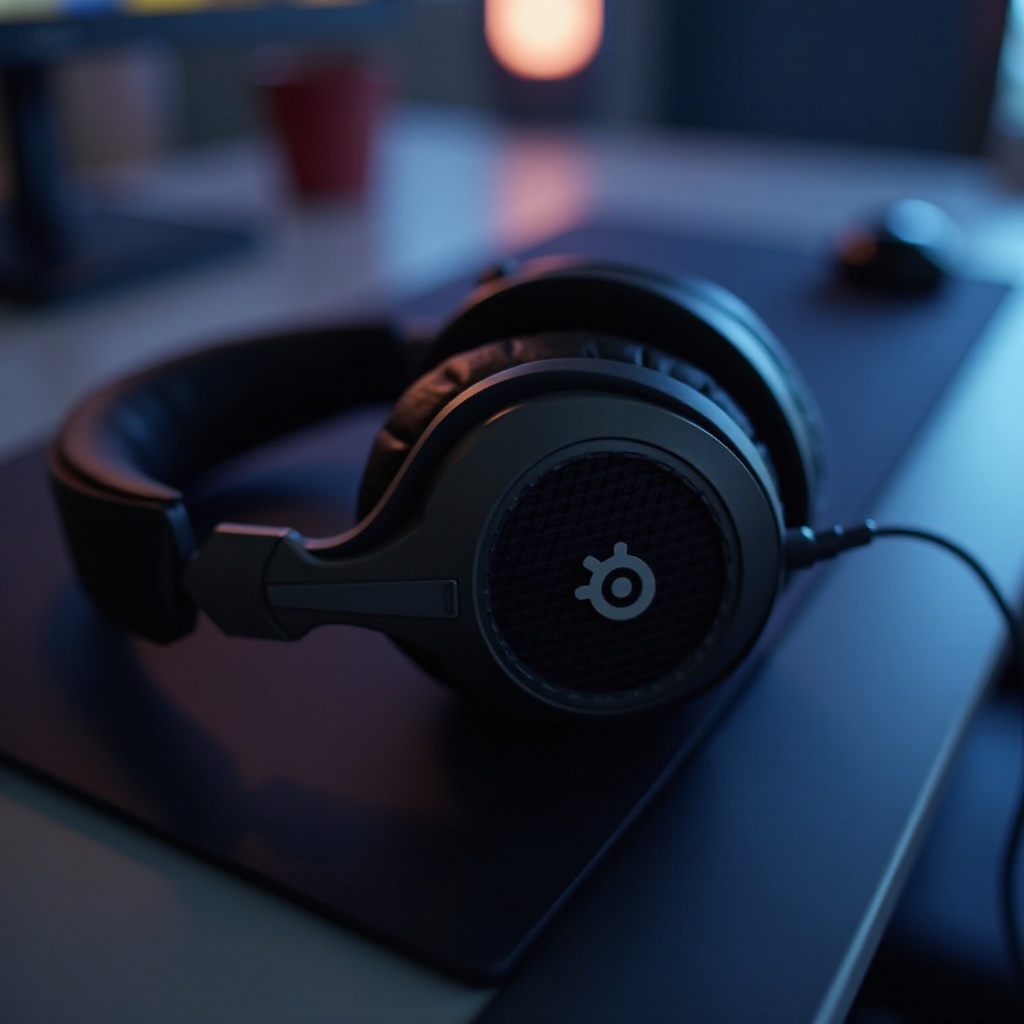
O headset gamer SteelSeries Arctis 7 é conhecido por sua qualidade de áudio superior, aprimorando tanto experiências de jogo quanto profissionais. No entanto, problemas no microfone podem ocasionalmente interromper essa experiência, deixando os usuários frustrados, especialmente durante sessões de jogo vitais ou reuniões remotas importantes. Problemas como o microfone não captar som ou não ser detectado pelo sistema são comuns. Felizmente, a maioria desses desafios tem soluções simples. Este guia abrangente explorará problemas frequentes, oferecerá dicas de solução de problemas e garantirá que seu microfone Arctis 7 esteja funcionando perfeitamente.
Entendendo as Causas Comuns por Trás dos Problemas no Microfone
Antes de partir para as soluções, é crucial entender as possíveis razões por trás dos problemas no microfone do SteelSeries Arctis 7. Estas podem incluir configurações incorretas do sistema, drivers desatualizados ou falhas de hardware. Situações como silenciamento acidental ou problemas de conectividade são frequentemente esquecidas, deixando os usuários perplexos. Um bom entendimento desses problemas comuns permite enfrentá-los com eficácia. Vamos prosseguir com algumas etapas principais de solução de problemas que não exigem habilidades técnicas extensas.
Etapas Básicas de Solução de Problemas
Seu passo inicial deve ser verificar todas as conexões e configurações físicas. Uma verificação rápida pode resolver muitos problemas de microfone com facilidade.
Garantindo Conexões Físicas e Configurações
- Conexão USB: Certifique-se de que o transmissor USB esteja inserido firmemente no seu dispositivo.
- Alcance Sem Fio: Certifique-se de estar dentro do alcance efetivo do headset para evitar conexões interrompidas.
- Níveis de Volume: Ajuste os controles de volume do headset e as configurações de áudio do seu dispositivo para garantir que não estejam silenciados ou definidos em um nível baixo.
Verificando o Botão de Silenciamento do Microfone
- Botão de Silenciamento do Microfone: Confirme se o botão de silenciamento do microfone no headset não está ativado, pois pode ser facilmente ativado por acidente.
- Indicador LED: Em alguns modelos, uma luz LED indica o status de silenciamento do microfone, proporcionando uma verificação visual rápida.
Uma vez que esses aspectos básicos sejam tratados, muitos usuários encontram suas questões resolvidas. Se os problemas persistirem, investigações mais profundas são necessárias.
Atualizando Software e Drivers
Problemas de software e drivers são razões comuns para falhas de hardware. Atualizações regulares são cruciais para funcionalidade ideal.
Mantendo o Software SteelSeries Engine Atualizado
- Atualizando Software: Verifique o site da SteelSeries para a versão mais recente do software SteelSeries Engine.
- Instalar e Reiniciar: Após a instalação, reinicie seu sistema para aplicar as atualizações corretamente.
Atualizando ou Reinstalando Drivers de Áudio
- Usando o Gerenciador de Dispositivos: Abra o Gerenciador de Dispositivos no seu computador.
- Atualizando Drivers de Áudio: Encontre seu headset em ‘Controladores de som, vídeo e jogos’, clique com o botão direito e selecione ‘Atualizar driver’.
- Reinstalando Manualmente: Se os problemas continuarem, desinstale o driver atual e reinicie seu computador para reinstalá-lo.
Atualizar drivers pode resolver vários problemas de dispositivo. Se isso não ajudar, ajustes nas configurações do sistema podem ser necessários.
Configurando Configurações do Sistema
Configurações incorretas do sistema também podem impactar o desempenho do microfone. Fazer os ajustes necessários poderá resolver o problema potencialmente.
Ajustando Configurações de Som no Windows
- Painel de Controle de Som: Acesse-o via o Painel de Controle.
- Configuração do Dispositivo Padrão: Defina o Arctis 7 como o dispositivo de gravação principal.
- Verificação de Nível: Certifique-se de que o microfone não esteja silenciado ou muito baixo.
Configuração de Áudio no MacOS
- Navegando nas Preferências do Sistema: Acesse Som nas Preferências do Sistema.
- Selecionando Dispositivo de Entrada: Escolha o Arctis 7 na guia de Entrada.
- Verificação do Volume de Entrada: Confirme que o nível de entrada está satisfatório.
Ajustar essas configurações melhora a comunicação do sistema com seu headset. No entanto, se os problemas persistirem, considere soluções avançadas.

Soluções Avançadas para Problemas Persistentes
Quando a solução de problemas básica e ajustes nas configurações não resolvem o problema do microfone, experimente estes métodos avançados.
Aplicando Atualizações de Firmware
- Verificando com SteelSeries Engine: Use o SteelSeries Engine para procurar atualizações de firmware disponíveis.
- Atualizando o Firmware: Instale as atualizações conforme se tornam disponíveis para manter o firmware do seu headset atualizado.
Avaliando Compatibilidade com Outros Dispositivos
- Conduzindo Testes em Vários Dispositivos: Teste o headset em diferentes dispositivos para verificar defeitos de hardware.
- Testando em Múltiplos Dispositivos: Use o headset com outro computador ou console para garantir que tudo funcione corretamente.
Essas etapas avançadas muitas vezes identificam problemas persistentes, oferecendo uma solução abrangente.
Aproveitando Soluções e Dicas Baseadas na Comunidade
Quando a solução de problemas oficial não é suficiente, fóruns da comunidade e dicas de usuários frequentemente fornecem alternativas eficazes.
Insights de Fóruns Online
- Explorando Fóruns da Comunidade: Sites como Reddit ou a comunidade da SteelSeries podem fornecer insights valiosos e soluções de outros usuários.
- Participando de Discussões: Participe nesses fóruns para obter conselhos adaptados ao seu problema específico.
Tutoriais em Vídeo Criados por Usuários
- Assistindo Guias do YouTube: Procure tutoriais de outros usuários da SteelSeries mostrando soluções práticas.
- Utilizando Recursos Visuais: Guias visuais muitas vezes podem esclarecer etapas de solução de problemas complexas.
Soluções inspiradas na comunidade frequentemente geram soluções criativas e eficazes, compartilhadas por aqueles que encontraram problemas semelhantes.
Conclusão
Resolver problemas de microfone com seu SteelSeries Arctis 7 é menos assustador do que parece. Muitas vezes, uma abordagem metódica que inclui verificar conexões, ajustar configurações do sistema, ou manter o software atualizado é suficiente. Para questões mais persistentes, explorar soluções avançadas e interagir com fóruns da comunidade pode oferecer insights adicionais. Ao abordar completamente cada possibilidade, você voltará a se comunicar claramente e a sessões de jogo ininterruptas rapidamente.
Perguntas Frequentes
Por que o microfone do meu SteelSeries Arctis 7 não está funcionando no Windows 10?
Seu microfone pode não funcionar devido a configurações de som incorretas. Verifique o Painel de Controle de Som e defina o fone de ouvido como o dispositivo de gravação padrão. Certifique-se de que não há silenciamentos ativados.
Como faço para atualizar o firmware do meu SteelSeries Arctis 7?
Para atualizar o firmware, abra o software SteelSeries Engine, verifique as atualizações disponíveis e as instale. As atualizações de firmware geralmente corrigem problemas de desempenho.
Problemas de hardware podem fazer meu microfone parar de funcionar?
Sim, problemas de hardware, como danos físicos no microfone ou no transmissor USB, podem causar problemas. Teste o fone de ouvido em diferentes dispositivos para descartar defeitos de hardware.