
Introdução
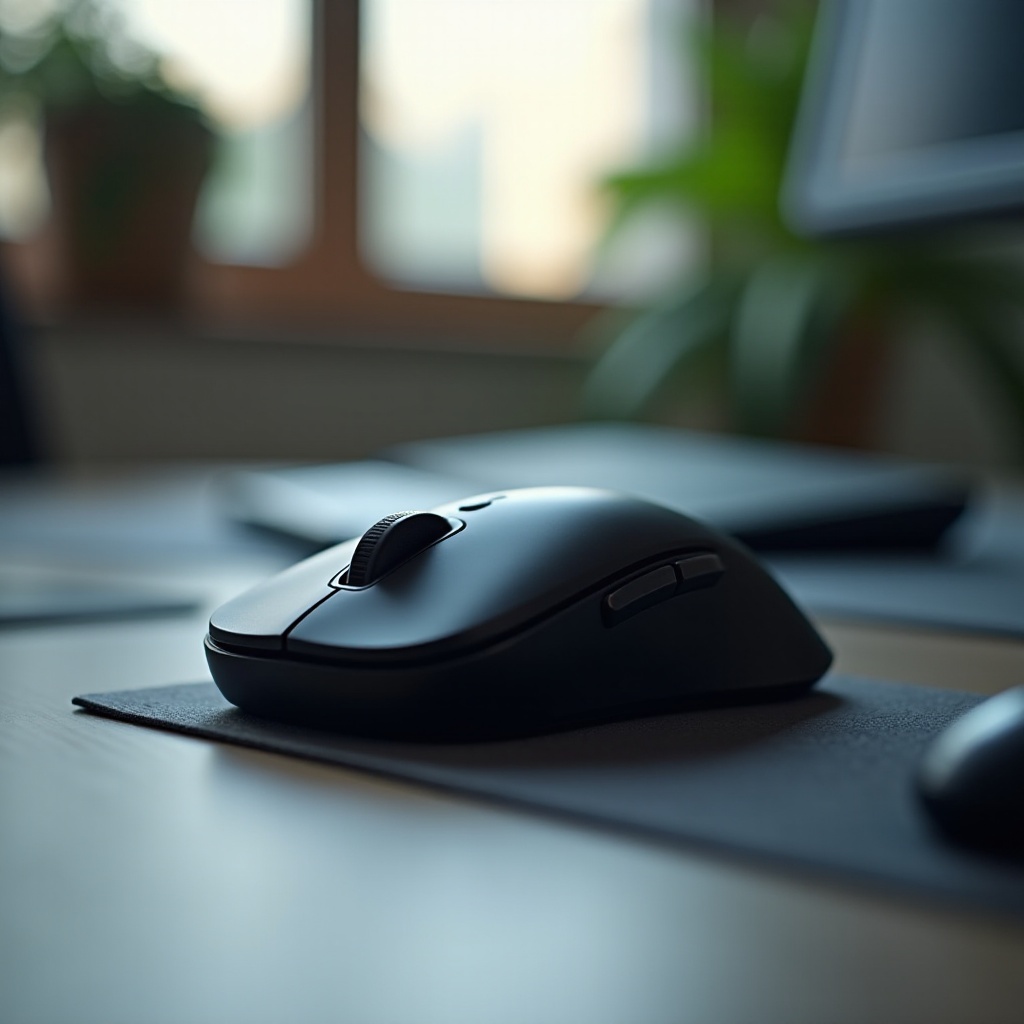
Lidar com um rolete de mouse Logitech com defeito pode ser extremamente frustrante, especialmente no meio de tarefas críticas ou sessões de jogo. Tal interrupção não apenas prejudica a produtividade, mas também afeta sua experiência geral. No entanto, muitos desses problemas podem ser rapidamente resolvidos com algumas etapas práticas de solução de problemas. Este guia visa fornecer um entendimento completo dos desafios típicos associados ao rolete do mouse Logitech e como lidar com problemas frequentes de forma eficiente. Desde identificar o problema até empregar técnicas avançadas de solução de problemas, nosso objetivo é ajudar seu mouse a rolar suavemente novamente em pouco tempo.
Compreendendo o Rolete do Mouse Logitech
Para solucionar efetivamente um problema no rolete do mouse Logitech, é vital compreender sua mecânica operacional. O rolete do mouse, comumente referido como roda de rolagem, é um componente essencial para navegar em documentos e páginas da web, oferecendo experiências de rolagem suave. Os mouses Logitech são famosos por suas funcionalidades de rolagem fluida, atraindo usuários em esferas pessoais e profissionais.
Os avanços tecnológicos da Logitech garantem que seus mouses sejam sensíveis, responsivos e construídos para suportar uso extensivo. No entanto, como todos os componentes de hardware, a roda de rolagem pode sofrer desgaste, levando potencialmente a falhas. Compreendendo as funções principais e os problemas frequentes, você pode simplificar significativamente o processo de solução de problemas.
Diagnosticando o Problema
Sinais de um Rolete com Defeito
Reconhecer os sinais de um problemático rolete do mouse Logitech é o primeiro passo na solução de problemas. Procure por estes indicadores:
- O rolete parece solto ou não responde.
- Comportamento de rolagem irregular.
- A roda de rolagem se move, mas nada acontece na sua tela.
- Ruídos estranhos durante a rolagem.
Identificando Problemas de Software vs. Hardware
Distinguir entre problemas de software e hardware é crucial para resolver efetivamente a falha do rolete. Problemas de software geralmente decorrem de conflitos de driver, enquanto problemas de hardware podem envolver danos físicos ou sujeira.
Teste o mouse em outro dispositivo para determinar onde está o problema. Se funcionar normalmente, provavelmente o problema está relacionado ao software no seu dispositivo original. Por outro lado, se o problema persistir, provavelmente você está lidando com um problema de hardware.

Soluções Rápidas e Soluções Iniciais
Reiniciar e Reconectar
- Desconecte o mouse do computador.
- Reinicie o computador para atualizar suas configurações do sistema.
- Reanexe o mouse para garantir uma conexão segura.
Por mais simples que pareça, essas etapas podem frequentemente corrigir falhas temporárias que causam problemas no rolete.
Limpar o Rolete e o Mouse
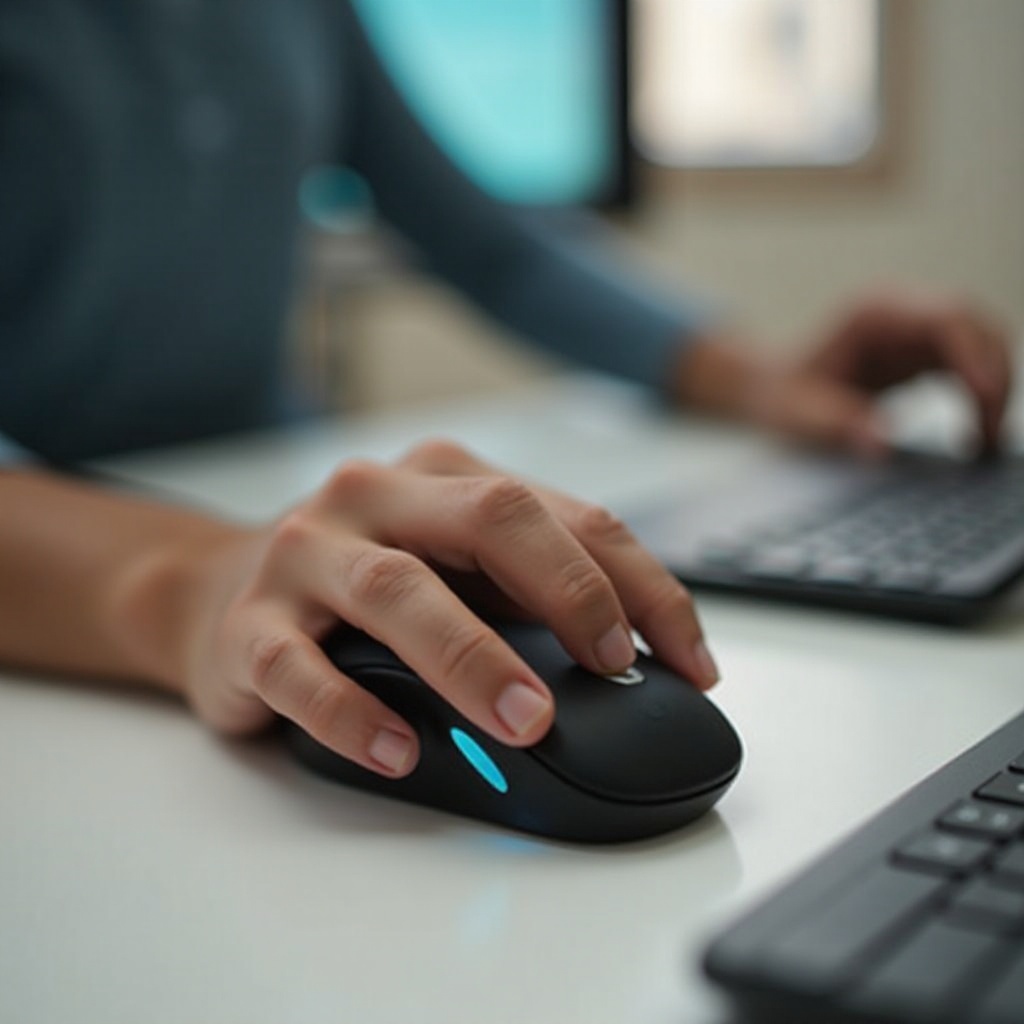
O acúmulo de sujeira e detritos pode prejudicar o desempenho do rolete, tornando a limpeza uma solução rápida:
- Desligue o mouse e remova a bateria, se aplicável.
- Use ar comprimido para expelir a poeira do rolete.
- Limpe a roda de rolagem suavemente usando um cotonete embebido em álcool isopropílico.
- Seque o mouse completamente antes de testá-lo novamente.
Soluções de Software e Drivers
Atualizando os Drivers da Logitech
Drivers desatualizados ou corrompidos podem levar a falhas no rolete. Manter os drivers atualizados assegura um melhor desempenho:
- Visite a página de suporte da Logitech para downloads de drivers.
- Baixe os drivers mais recentes específicos para o modelo do seu mouse.
- Instale-os e reinicie o computador.
Verificação das Configurações do Sistema Operacional
Confirmar se o sistema operacional está configurado corretamente é fundamental:
- Navegue até ‘Dispositivos’ nas configurações do seu computador.
- Localize o mouse Logitech e explore configurações adicionais.
- Ajuste as opções de rolagem para avaliar a funcionalidade do rolete.
Solução de Problemas Avançados e Reparos
Desmontando o Mouse para Limpeza
Se a limpeza inicial se mostrar ineficaz, uma inspeção mais aprofundada pode ser necessária:
- Desaperte cuidadosamente o mouse usando uma chave de fenda de precisão.
- Verifique os componentes internos para pó e possíveis danos.
- Limpe todas as partes cuidadosamente e monte o mouse novamente.
Substituindo Peças Defeituosas
Quando há danos em partes específicas, pode ser necessário substituir:
- Identifique o componente danificado, como a roda de rolagem ou circuito interno.
- Compre peças de reposição de fontes confiáveis.
- Use guias detalhados ou solicite ajuda profissional para substituir a peça.
Dicas de Manutenção Preventiva
Adotar manutenção preventiva pode prolongar a vida útil do seu mouse e prevenir problemas futuros:
- Limpe consistentemente seu mouse e área de trabalho.
- Mantenha alimentos e bebidas afastados para reduzir riscos de derramamento.
- Verifique regularmente atualizações de drivers para manter o desempenho ideal.
- Guarde seu mouse adequadamente quando não estiver em uso para evitar danos físicos.
Conclusão
Lidar efetivamente com um problema no rolete do mouse Logitech envolve entender o dispositivo, identificar possíveis problemas e aplicar as soluções adequadas. Seguindo as etapas de solução de problemas deste guia, seu mouse deve estar operacional novamente com o mínimo de complicações. Adotar práticas de manutenção preventiva também ajudará a evitar muitos problemas no futuro, tornando uma adição sábia às suas práticas rotineiras.
Perguntas Frequentes
Como posso evitar que o rolo do meu mouse Logitech pare de funcionar?
Limpe regularmente seu mouse e local de trabalho, certifique-se de que seus drivers estejam atualizados e evite manuseio brusco para prevenir desgaste.
O que devo fazer se a limpeza não resolver o problema do rolo?
Se a limpeza não resolver o problema, tente atualizar ou reinstalar os drivers e considere uma inspeção de hardware para possíveis substituições ou reparo profissional.
Existem soluções alternativas se o rolo continuar com defeito após o diagnóstico de problemas?
Considere entrar em contato com o suporte da Logitech, explorar opções de garantia ou substituir o mouse se problemas persistentes prejudicarem significativamente sua produtividade.