

Introdução
Quando seu mouse de repente para de funcionar, pode ser incrivelmente frustrante. Um mouse em funcionamento é essencial para navegar em nossos dispositivos para trabalho, educação ou lazer. O problema pode variar de pequenos defeitos de hardware a conflitos de software mais complexos. Compreender a raiz do problema é essencial para colocar seu mouse de volta nos trilhos e evitar interrupções futuras. Este artigo fornece soluções eficazes de solução de problemas e prevenções para garantir que seu mouse funcione sem problemas.
Identificando o Problema
Um diagnóstico preciso é crítico antes de mergulhar em soluções. Comece observando se o cursor responde ou se comporta de forma errática. Documente quaisquer alterações recentes que possam ter causado o problema. É importante verificar se o problema persiste em diferentes dispositivos ou portas. Essa diferenciação ajuda a determinar se o problema é específico do dispositivo ou está relacionado ao seu sistema de computador. Discernir se o problema é de hardware ou software é a chave para aplicar a solução correta.
Problemas Físicos e de Hardware Comuns
Falhas físicas e de hardware são razões comuns para um mau funcionamento do mouse, e elas são tipicamente fáceis de resolver.
Verificação de Conexões e Cabos
- Inspecione o cabo do mouse ou o receptor USB sem fio para verificar se há algum dano visível.
- Certifique-se de que o mouse está devidamente conectado à porta USB. Para mouses sem fio, confirme se o receptor está corretamente posicionado.
- Teste diferentes portas ou conecte seu mouse a outro computador para garantir que a porta em uso não esteja com defeito.
Inspeção do Mouse e Portas USB
- Limpe as portas USB e o mouse para remover qualquer poeira ou detritos que possam interferir na conectividade.
- Verifique as portas USB quanto a danos físicos, como pinos dobrados ou soquetes danificados.
Avaliação da Bateria e Fonte de Alimentação
- Se você estiver usando um mouse com bateria, considere substituir as baterias, pois elas podem perder carga ao longo do tempo.
- Confirme se há uma fonte de alimentação consistente testando com um cabo ou adaptador de energia diferente.
Ao resolver esses problemas simples, você pode resolver o problema antes de procurar por soluções de software mais complicadas.
Solução de Problemas de Software e Drivers
Se as soluções de hardware não forem eficazes, o próximo passo é explorar problemas relacionados ao software e drivers.
Garantindo que os Drivers Estão Atualizados
- Verifique o site do fabricante do mouse para atualizações de drivers.
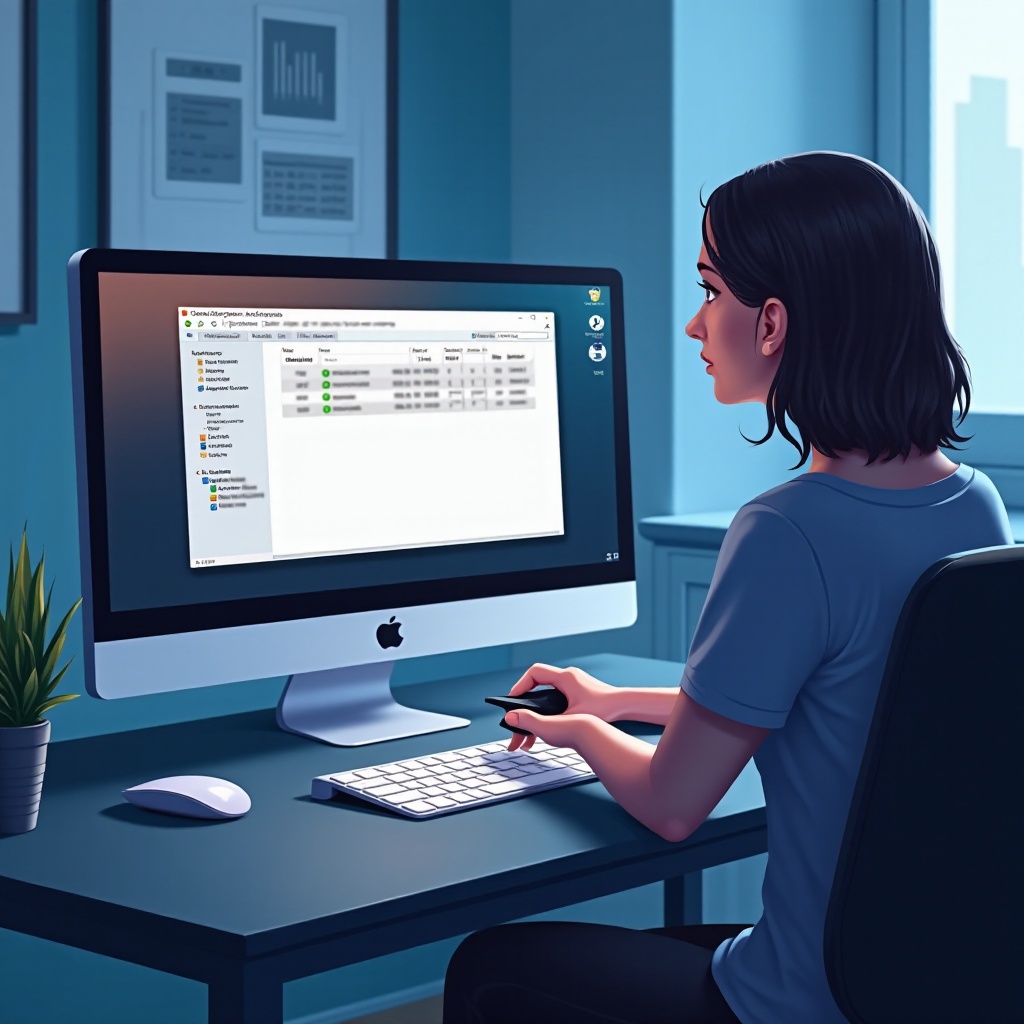
- Use o gerenciador de dispositivos do seu computador para buscar atualizações automáticas de drivers.
Resolvendo Conflitos de Software
- Revise qualquer software ou atualizações instalados recentemente que possam estar em conflito com seu mouse.
- Desinstale quaisquer programas ou atualizações duvidosas para ver se eles resolvem o problema.
Revertendo Atualizações Recentes do Sistema
- Se o problema surgiu após uma atualização do sistema, considere reverter para um ponto de restauração anterior para desfazer quaisquer alterações que afetam a funcionalidade do mouse.
- Procure por atualizações opcionais em seu sistema operacional que se refiram a periféricos.
Examinar drivers e conflitos de software pode ajudar a resolver problemas decorrentes de alterações no ambiente operacional do seu computador. Continue solucionando problemas se estiver usando um mouse sem fio e enfrentar problemas contínuos.
Abordando Interferências e Compatibilidade Sem Fio
Os mouses sem fio oferecem conveniência, mas também podem experimentar interferências de sinal ou problemas de compatibilidade.
Gerenciando Interferências de Sinal Sem Fio
- Mantenha o receptor e o mouse a uma curta distância para garantir uma conexão forte.
- Elimine possíveis obstáculos e evite usar o mouse perto de outros dispositivos sem fio que possam causar interferência de sinal.
Garantindo a Compatibilidade do Dispositivo
- Confirme se seu mouse é compatível com seu sistema operacional, especialmente após quaisquer atualizações do SO.
- Consulte as orientações do fabricante para obter conselhos específicos de compatibilidade ou modificações.
Configurando as Configurações do Sistema
- Altere as configurações do painel de controle do sistema, assegurando que o mouse sem fio esteja definido como o dispositivo apontador principal.
- Ajuste as configurações de gerenciamento de energia para evitar que o sistema desligue dispositivos USB para economizar energia.
Resolver problemas de compatibilidade e interferência deve manter uma conexão estável. Se o problema persistir, adote métodos avançados de solução de problemas.
Técnicas Avançadas de Solução de Problemas
Se as soluções básicas não resolveram o problema, pode ser necessário avançar para técnicas avançadas de solução de problemas.
Utilizando Ferramentas do Gerenciador de Dispositivos
- Acesse o gerenciador de dispositivos e remova a entrada do mouse não funcional, permitindo que o sistema reinstale o dispositivo ao reiniciar.
Verificação das Configurações do BIOS
- Entre nas configurações do BIOS durante a inicialização para garantir que o suporte USB esteja habilitado.
Ajustes de Configuração de Hardware
- Use ferramentas para avaliar a configuração de hardware do PC. Considere atualizar componentes, especialmente se estiver usando um modelo de mouse mais antigo com um sistema mais novo.
Soluções avançadas oferecem uma abordagem abrangente quando as soluções básicas falham. Para evitar a reincidência, considere hábitos preventivos.
Dicas de Usuário e Medidas Preventivas
Implementar etapas preventivas pode ajudar a manter a confiabilidade do seu mouse e evitar falhas inesperadas.
Rotinas de Limpeza Regular
- Limpe regularmente seu mouse e as portas do computador para evitar o acúmulo de poeira.
Configuração de um Mouse de Backup
- Mantenha um mouse reserva à mão para evitar atrasos em caso de falha.
Explorando Dispositivos de Entrada Alternativos
- Considere opções alternativas, como um trackpad ou tablet gráfico, se seu mouse frequentemente falhar.
Adotar esses hábitos pode reduzir significativamente a probabilidade de problemas com o mouse e garantir uma interação contínua com o dispositivo.
Conclusão
Uma abordagem sistemática para identificar e resolver problemas potenciais de hardware e software pode restaurar a funcionalidade do seu mouse quando ele para de funcionar de repente. Compreendendo o problema, realizando uma solução de problemas cuidadosa e praticando manutenção preventiva, você pode garantir que seu mouse permaneça uma ferramenta confiável em seu espaço de trabalho digital.
Perguntas Frequentes
O que devo fazer se meu mouse parar de funcionar de repente?
Comece verificando as conexões físicas e a fonte de alimentação. Prossiga para a solução de problemas de software e técnicas avançadas se as soluções básicas não resolverem o problema.
Como posso saber se um problema de mouse está relacionado ao hardware ou software?
Teste o mouse em vários dispositivos. Se funcionar em outros lugares, o problema provavelmente é relacionado ao software. Por outro lado, se não funcionar, é provável que seja relacionado ao hardware.
Existem dispositivos alternativos que devo considerar se meu mouse falhar com frequência?
Sim, considere alternativas como trackpads ou tablets. Esses dispositivos oferecem funcionalidades variadas e podem servir como backups quando necessários.