

Introduzione
Riscontrare problemi di connettività dati sul tuo dispositivo Android può essere incredibilmente frustrante, specialmente quando i dati mobili sono attivi ma non riesci ad accedere a internet. Questa situazione non è rara, e diversi fattori, dai problemi di rete alle impostazioni del dispositivo, possono contribuire a questo problema. Fortunatamente, comprendere questi fattori, diagnosticare il problema principale e applicare passaggi di risoluzione mirati può salvarti tempo e frustrazione. In questa guida, offriremo soluzioni esperte per mantenerlo connesso ovunque tu sia. Da misure semplici come attivare e disattivare la modalità aereo a metodi avanzati come resettare le impostazioni di rete, ti copriamo. Iniziamo a risolvere i tuoi problemi di accesso a internet su Android.
Diagnosticare il problema di connettività
Quando il tuo dispositivo Android segnala che i dati sono attivi ma non riesce a connettersi a internet, diagnosticare la causa principale è essenziale per applicare la soluzione giusta. Il primo passo è analizzare i componenti basilari di connettività, come descritto di seguito.
Potenza del segnale e stato della rete
Per iniziare, assicurati che la potenza del tuo segnale sia adeguata. Un segnale debole o essere fuori dall’area di copertura può causare problemi di connettività. Spostati in un luogo con un segnale più forte o aspetta che la ricezione migliori. Inoltre, verifica lo stato della rete per assicurarti che non ci siano interruzioni con il tuo fornitore di servizi. Questo può essere fatto contattando il loro supporto o controllando il loro sito web o app per eventuali aggiornamenti di servizio.
Verifica delle impostazioni APN
I Nomi dei Punti di Accesso (APN) sono cruciali per consentire al tuo dispositivo di connettersi alle reti mobili. Configurazioni APN errate possono portare a problemi di connessione. Per verificare, vai nelle impostazioni del tuo dispositivo, naviga fino a ‘Reti mobili’ > ‘Nomi punti di accesso,’ e assicurati che corrispondano alle impostazioni fornite dal tuo fornitore di servizi. Correggere eventuali discrepanze può risolvere numerosi problemi di connettività dati.
Verifica della funzionalità della SIM card
Ispezionare la tua SIM card è un altro passo critico. Rimuovi la SIM card, puliscila delicatamente per rimuovere eventuali detriti, e reinseriscila. Se il tuo dispositivo continua a non poter accedere a internet, prova a utilizzare la SIM card in un altro dispositivo. Se funziona correttamente in un altro dispositivo, probabilmente il problema è nel tuo dispositivo Android piuttosto che nella SIM card.
Soluzioni di base per la risoluzione dei problemi
Una volta completata la diagnosi, il passo successivo è provare questi metodi di base per risolvere i problemi di connettività.
Riavvia il tuo dispositivo
Un semplice riavvio può spesso risolvere molti problemi tecnici rinfrescando il sistema del dispositivo. Spegni il tuo dispositivo Android, attendi qualche secondo, quindi riaccendilo. Questo processo può risolvere piccoli problemi software che potrebbero influire sulla connettività.
Attiva e disattiva la modalità aereo
Attivare e quindi disattivare la modalità aereo può aggiornare le impostazioni di connessione del tuo dispositivo. Questa azione disconnetterà momentaneamente e quindi riconnetterà il tuo telefono alla rete, potenzialmente risolvendo piccoli problemi di connettività.
Conferma l’attivazione dei dati mobili
Ricontrolla che i dati mobili siano abilitati sul tuo dispositivo. Vai su ‘Impostazioni’ > ‘Rete e Internet’ > ‘Rete mobile’ e assicurati che l’opzione ‘Dati mobili’ sia attivata. A volte, potrebbe essere disattivata involontariamente, causando problemi di connessione.
Tecniche avanzate per la risoluzione dei problemi
Se le misure di base non risolvono il problema, queste tecniche avanzate potrebbero essere necessarie per aiutare a ristabilire la tua connessione.
Ripristina le impostazioni di rete
Ripristinare le impostazioni di rete può risolvere problemi di connettività persistenti. Questa procedura cancella tutte le reti Wi-Fi salvate, i dispositivi Bluetooth associati e le impostazioni di dati mobili, resettando quindi le configurazioni della connessione di rete. Naviga su ‘Impostazioni’ > ‘Sistema’ > ‘Opzioni di ripristino’ > ‘Ripristina Wi-Fi, mobile e Bluetooth,’ e segui le istruzioni sullo schermo.
Cancella cache e dati delle app
Le app possono accumulare cache e dati che possono interferire con le funzioni di rete. Per cancellare la cache e i dati di un’app, vai su ‘Impostazioni’ > ‘App e notifiche,’ seleziona l’app specifica, quindi clicca su ‘Memoria e cache.’ Scegli ‘Cancella cache’ e, se necessario, ‘Cancella dati’ per aggiornare la funzionalità dell’app.
Usa la modalità sicura per identificare app difettose
Avviare il tuo dispositivo Android in modalità sicura può aiutare a identificare eventuali app che potrebbero causare problemi di connettività. In modalità sicura, vengono eseguite solo le app di sistema, permettendoti di diagnosticare se le app di terze parti sono i colpevoli. Per entrare in modalità sicura, premi e tieni premuto il pulsante di accensione, poi tocca e tieni premuto ‘Spegni’ finché non appare l’opzione Modalità sicura. Una volta in modalità sicura, verifica se puoi accedere a internet. Se il problema è risolto, potrebbe essere causato da un’app scaricata.
Gestire messaggi di errore specifici
A volte, messaggi di errore specifici forniscono ulteriori indizi per risolvere i problemi di connettività, e capire questi può essere cruciale.
Comprendere gli avvisi “Nessun accesso a Internet”
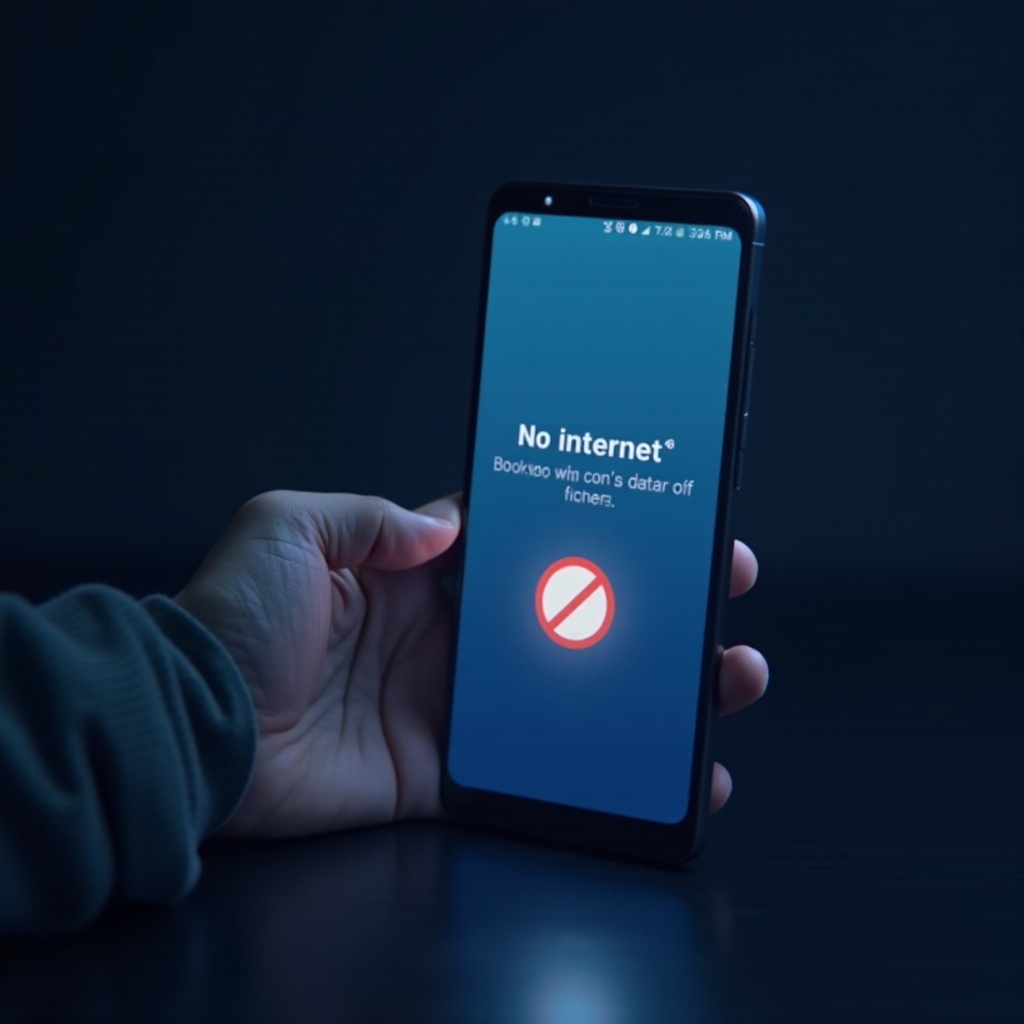
Una notifica “Nessun accesso a Internet” può derivare da un segnale indebolito o da impostazioni errate. Rivedi la potenza del tuo segnale, le configurazioni APN, e le impostazioni di rete per assicurarti che siano impostate correttamente.
Risoluzione dei conflitti tra VPN e Risparmio dati
Le VPN e i risparmiatori di dati possono talvolta bloccare l’accesso a internet. Disattiva la VPN navigando su ‘Impostazioni’ > ‘Rete e Internet’ > ‘VPN’ e verifica se questo risolve il tuo problema. Inoltre, assicurati che la modalità risparmio dati sia disattivata in ‘Impostazioni’ > ‘Rete e Internet’ > ‘Risparmio dati’ per eliminare potenziali conflitti.
Gestire limiti e restrizioni dei dati mobili
La maggior parte dei fornitori impone limiti dei dati, che possono influire sul tuo accesso a internet se superati. Rivedi le impostazioni di utilizzo dei dati sotto ‘Impostazioni’ > ‘Rete e Internet’ > ‘Utilizzo dati.’ Se hai raggiunto il tuo limite, modifica il tuo piano o contatta il tuo fornitore di servizi per discutere alternative.

Conclusione
Riscontrare problemi di connettività internet sul tuo dispositivo Android, anche quando i dati mobili sono abilitati, può essere piuttosto impegnativo. Tuttavia, affrontare questi problemi è semplice con l’approccio giusto. Diagnosticando sistematicamente il problema e utilizzando una combinazione di strategie di risoluzione base e avanzata, puoi risolvere la maggior parte dei problemi di connettività comuni. Se i problemi persistono, potrebbe essere il momento di contattare il tuo fornitore o consultare un tecnico professionista per ulteriore assistenza.
Domande frequentii
Perché il mio telefono Android dice “Connesso” ma non c’è accesso a Internet?
Questo problema può essere dovuto a un segnale debole, impostazioni APN errate o un problema con la rete del tuo operatore.
Una scheda SIM difettosa può causare problemi di connettività dei dati?
Sì, una scheda SIM danneggiata o inserita in modo errato può ostacolare la capacità del tuo dispositivo di connettersi alle reti mobili.
Come posso migliorare la velocità dei dati mobili su Android?
Migliorare la velocità dei dati implica garantire una forte intensità del segnale, aggiornare il tuo dispositivo e gestire l’uso delle app in background.