
Introduction
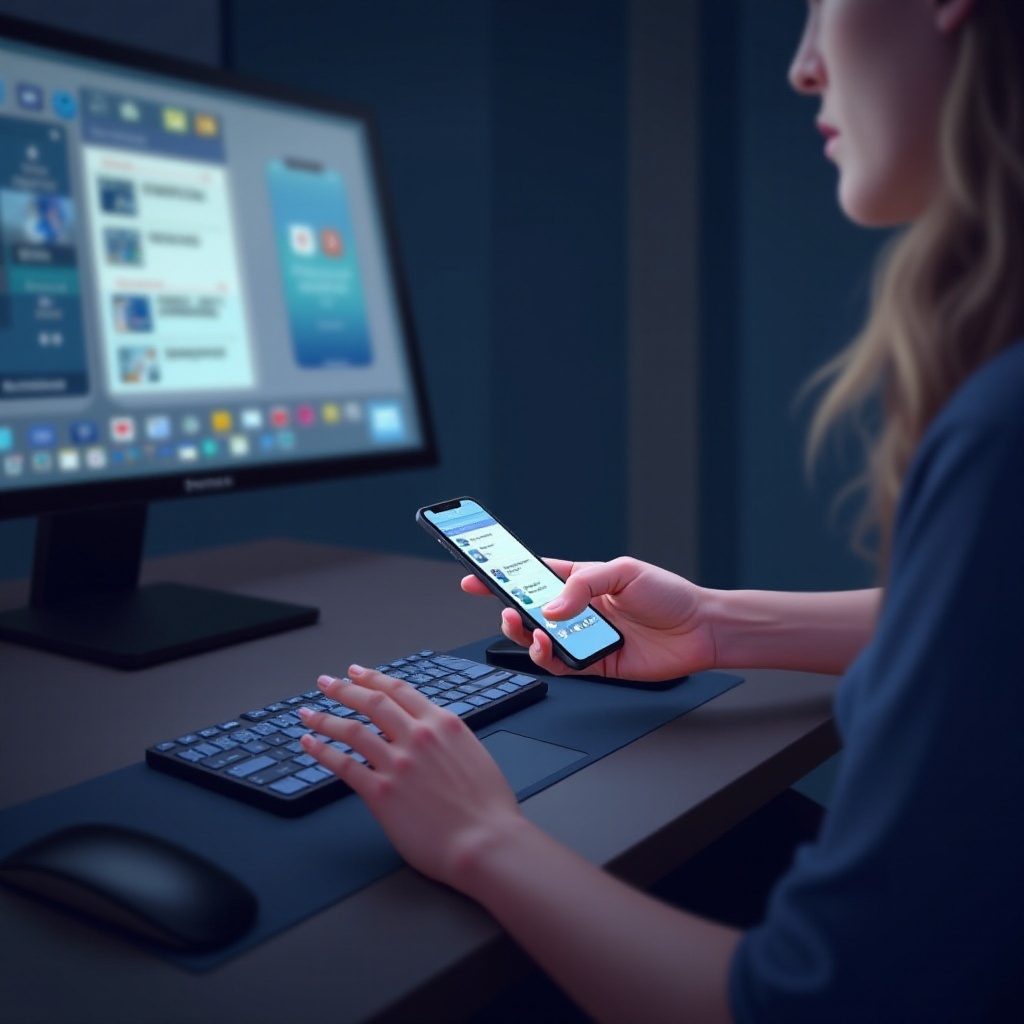
Connecter votre téléphone à votre ordinateur offre une gamme d’avantages pour améliorer la productivité et gérer vos données personnelles. À mesure que la technologie continue d’avancer, accéder à votre téléphone depuis un ordinateur est devenu plus simple et efficace. Que ce soit pour transférer des fichiers, synchroniser des notifications ou gérer des applications téléphoniques depuis un écran plus grand, l’intégration de ces appareils apporte de la commodité à votre vie numérique. Dans ce guide, nous aborderons diverses méthodes et les avantages de connecter votre téléphone à votre ordinateur, vous permettant de maximiser le potentiel de vos appareils.
Avantages de connecter votre téléphone à votre ordinateur
Intégrer votre téléphone avec votre ordinateur offre de nombreux avantages. Le principal avantage est la gestion simplifiée des fichiers. Vous pouvez facilement transférer des documents, photos et vidéos entre appareils, évitant ainsi le besoin de disques externes ou de téléchargements sur le cloud. Cette méthode directe garantit la sécurité et la confidentialité des données.
De plus, accéder à votre téléphone depuis un ordinateur améliore les capacités multitâches. Gérez les notifications, répondez aux messages ou emails, et même passez des appels directement depuis votre PC, sans interrompre votre flux de travail. Cela réduit les tracas de passer constamment d’un appareil à l’autre, permettant ainsi une expérience de travail plus fluide.
En outre, la sauvegarde des données devient plus pratique. En quelques clics, vous pouvez sauvegarder des informations importantes de votre téléphone vers votre ordinateur, vous protégeant contre la perte de données en cas de panne de l’appareil.

Méthodes pour accéder à votre téléphone depuis un ordinateur
Utilisation des fonctionnalités intégrées du système d’exploitation
Tant Android qu’iOS offrent des fonctionnalités intégrées pour une connexion transparente avec les ordinateurs. Les utilisateurs d’Android peuvent tirer parti de l’application “Votre téléphone” disponible sur Windows 10/11 pour une communication directe entre appareils. Les utilisateurs d’iOS peuvent utiliser AirDrop d’Apple ou le Bluetooth pour transférer rapidement des fichiers vers des appareils Mac.
Utilisation d’applications tierces
De nombreuses applications tierces facilitent l’accès au téléphone via des connexions informatiques. Les applications comme AirDroid et Pushbullet offrent des fonctionnalités complètes, notamment la gestion des SMS, la synchronisation des notifications et le partage d’écran, améliorant la fonctionnalité et la commodité de vos appareils.
Comparer les connexions filaires et sans fil
Les connexions filaires, généralement réalisées par des câbles USB, offrent des transferts rapides et stables avec une configuration minimale. En revanche, les connexions sans fil telles que le Bluetooth et le Wi-Fi offrent flexibilité et mobilité, tout en pouvant avoir des vitesses potentiellement plus lentes comparées aux options filaires. Le choix entre les deux dépend des préférences de l’utilisateur et des exigences spécifiques de la tâche.
Guide étape par étape pour différentes plateformes
Connexion des appareils Android
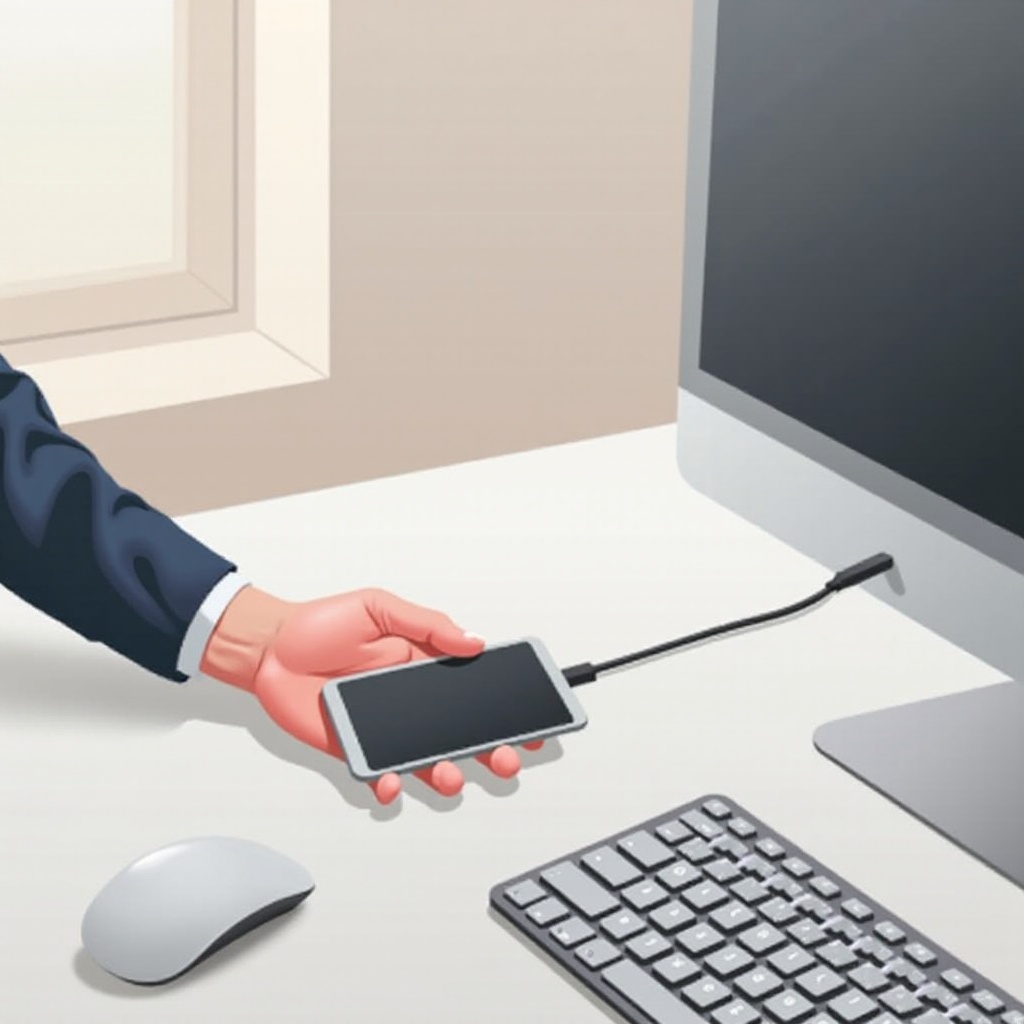
- Connectez votre appareil Android à votre ordinateur à l’aide d’un câble USB.
- Choisissez “Transfert de fichiers” sur votre téléphone parmi les options USB.
- Votre appareil devrait apparaître comme un disque externe sur votre ordinateur.
- Transférez les fichiers entre les appareils selon vos besoins.
Connexion des appareils iOS
- Assurez-vous que les deux appareils sont connectés avec le même identifiant Apple et au même réseau Wi-Fi.
- Ouvrez AirDrop sur votre Mac, et activez le Bluetooth et le Wi-Fi sur votre iPhone.
- Depuis le menu de partage de votre iPhone, sélectionnez AirDrop pour partager des fichiers.
- Acceptez le transfert sur votre appareil Mac.
Intégration avec Windows et macOS
- Utilisateurs Windows : Exploitez l’application compagnon “Votre téléphone” pour Android, accessible via le Microsoft Store, pour une intégration transparente.
- Utilisateurs macOS : Utilisez Finder pour connecter des appareils iOS via USB ou via des services cloud pour une collaboration élargie.
Assurer la sécurité lors de l’accès à votre téléphone
La sécurité est cruciale lorsque vous connectez votre téléphone à un ordinateur. Utilisez des mots de passe forts et activez l’authentification à deux facteurs sur les applications qui permettent l’accès aux appareils. Gardez votre logiciel à jour pour vous protéger contre les vulnérabilités. Évitez d’utiliser des réseaux Wi-Fi publics pour transférer des données sensibles afin de prévenir les risques de sécurité.
Dépannage des problèmes courants
Plusieurs facteurs peuvent causer des difficultés d’accès, tels que des logiciels obsolètes ou des paramètres incorrects. Si vous rencontrez des problèmes :
- Assurez-vous que les deux appareils ont les dernières mises à jour.
- Si vous utilisez des connexions filaires, vérifiez les câbles et les ports.
- Redémarrez les appareils pour rafraîchir les connexions.
- Examinez les paramètres des applications de connexion pour détecter d’éventuelles erreurs de configuration.
Conclusion
Accéder à votre téléphone depuis votre ordinateur améliore la productivité et simplifie les tâches numériques. En comprenant et en mettant en œuvre les méthodes et en garantissant la sécurité, vous pouvez tirer le meilleur parti de la connectivité de vos appareils. Avec ces informations, vous pouvez commencer à améliorer l’efficacité de votre flux de travail et profiter de la commodité supplémentaire des appareils connectés.
Questions Fréquemment Posées
Quelles sont les meilleures applications pour accéder à mon téléphone depuis un ordinateur ?
Des applications comme AirDroid et Pushbullet offrent des fonctionnalités complètes, y compris le transfert de fichiers et la synchronisation des notifications, améliorant ainsi l’expérience utilisateur.
Est-il sûr d’accéder à mon téléphone depuis un ordinateur ?
Oui, en général c’est sûr. Assurez-vous que les appareils ont des mots de passe forts, des logiciels à jour et utilisez des réseaux sécurisés pour atténuer les risques.
Comment puis-je dépanner les problèmes de connectivité ?
Vérifiez les mises à jour logicielles, assurez-vous des connexions appropriées (câbles ou sans fil), redémarrez les appareils et passez en revue les paramètres de l’application pour les erreurs de configuration.