
Introdução
Conectar seu telefone ao computador oferece uma gama de vantagens em melhorar a produtividade e gerenciar seus dados pessoais. À medida que a tecnologia continua a avançar, acessar seu telefone a partir de um computador tornou-se mais simples e eficiente. Seja transferindo arquivos, sincronizando notificações ou gerenciando aplicativos do telefone em uma tela maior, a integração desses dispositivos traz conveniência para sua vida digital. Neste guia, discutiremos vários métodos e os benefícios de conectar seu telefone ao computador, permitindo maximizar o potencial de seus dispositivos.
Benefícios de Conectar Seu Telefone ao Computador
Integrar seu telefone com o computador oferece inúmeros benefícios. A principal vantagem é a gestão simplificada de arquivos. Você pode transferir facilmente documentos, fotos e vídeos entre dispositivos, dispensando a necessidade de drives externos ou uploads em nuvem. Este método direto garante a segurança e privacidade dos dados.
Além disso, acessar seu telefone a partir de um computador melhora as capacidades de multitarefa. Gerencie notificações, responda a mensagens ou e-mails e até faça chamadas diretamente do seu PC, mantendo seu fluxo de trabalho ininterrupto. Isso reduz o incômodo de trocar constantemente entre dispositivos, permitindo uma experiência de trabalho mais suave.
Além disso, o backup de dados se torna mais conveniente. Com apenas alguns cliques, você pode fazer backup de informações importantes do telefone para o computador, protegendo-se contra perda de dados em caso de falha do dispositivo.
Métodos para Acessar Seu Telefone a Partir de um Computador
Usando Recursos Integrados do Sistema Operacional
Tanto o Android quanto o iOS oferecem recursos integrados para uma conexão perfeita com computadores. Usuários de Android podem aproveitar o aplicativo “Seu Telefone” disponível no Windows 10/11 para comunicação direta entre dispositivos. Usuários de iOS podem usar o AirDrop da Apple ou Bluetooth para transferir rapidamente arquivos para dispositivos Mac.
Utilizando Aplicativos de Terceiros
Numerosos aplicativos de terceiros facilitam o acesso ao telefone por meio de conexões com o computador. Aplicativos como AirDroid e Pushbullet oferecem recursos abrangentes, incluindo gerenciamento de SMS, sincronização de notificações e espelhamento de tela, melhorando a funcionalidade e a conveniência de seus dispositivos.
Comparando Conexões Com Fio e Sem Fio
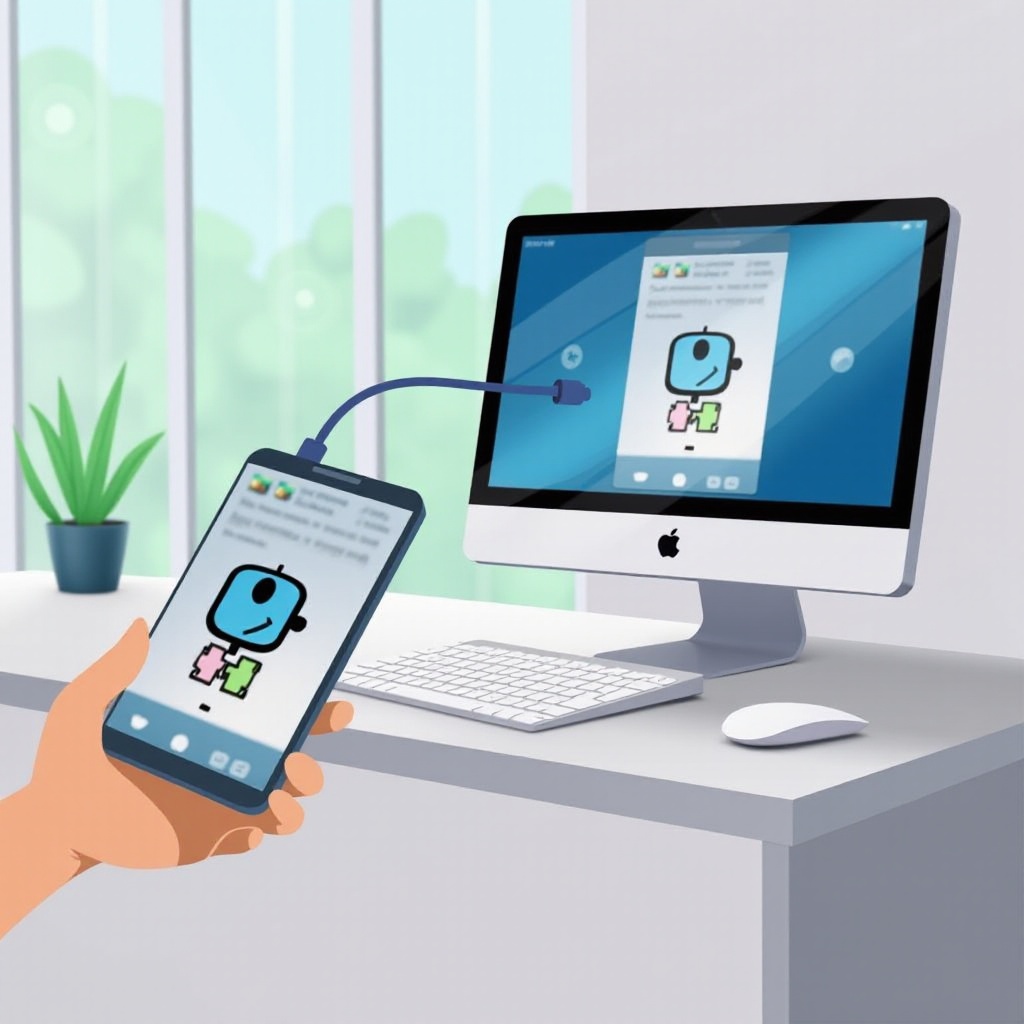
Conexões com fio, geralmente realizadas por meio de cabos USB, oferecem transferências rápidas e estáveis com configuração mínima. Por outro lado, conexões sem fio, como Bluetooth e Wi-Fi, proporcionam flexibilidade e mobilidade, embora com velocidades potencialmente mais lentas em comparação com opções com fio. A escolha entre os dois depende da preferência do usuário e dos requisitos específicos da tarefa.
Guia Passo a Passo para Diferentes Plataformas
Conectando Dispositivos Android
- Conecte seu dispositivo Android ao computador usando um cabo USB.
- Escolha “Transferência de Arquivo” no seu telefone nas opções USB.
- Seu dispositivo deve aparecer como um drive externo no computador.
- Transfira arquivos entre os dispositivos conforme necessário.
Conectando Dispositivos iOS
- Certifique-se de que ambos os dispositivos estejam conectados ao mesmo ID Apple e à mesma rede Wi-Fi.
- Abra o AirDrop no Mac e ative o Bluetooth e Wi-Fi no seu iPhone.
- No menu de compartilhamento do iPhone, selecione AirDrop para compartilhar arquivos.
- Aceite a transferência no dispositivo Mac.
Integração com Windows e macOS
- Usuários do Windows: Use o aplicativo “Seu Telefone” para Android, acessível via Microsoft Store, para integração perfeita.
- Usuários do macOS: Use o Finder para conectar dispositivos iOS via USB ou através de serviços em nuvem para colaboração expandida.
Garantindo Segurança ao Acessar Seu Telefone
A segurança é crucial ao conectar seu telefone a um computador. Use senhas fortes e ative a autenticação de dois fatores em aplicativos que permitem acesso ao dispositivo. Mantenha seus softwares atualizados para proteger contra vulnerabilidades. Evite usar redes Wi-Fi públicas para transferir dados sensíveis para prevenir riscos de segurança.

Resolvendo Problemas Comuns
Vários fatores podem causar dificuldades de acesso, como software desatualizado ou configurações incorretas. Se você encontrar problemas:
- Certifique-se de que ambos os dispositivos tenham as últimas atualizações.
- Se estiver usando conexões com fio, verifique os cabos e portas.
- Reinicie os dispositivos para refrescar as conexões.
- Examine as configurações nos aplicativos de conexão para possíveis erros de configuração.
Conclusão
Acessar seu telefone a partir do computador aumenta a produtividade e simplifica tarefas digitais. Ao entender e implementar os métodos e garantir a segurança, você pode aproveitar ao máximo a conectividade do dispositivo. Com esses insights, pode começar a melhorar a eficiência do fluxo de trabalho e desfrutar da conveniência adicional de dispositivos conectados.
Perguntas Frequentes
Quais são os melhores aplicativos para acessar meu telefone a partir de um computador?
Aplicativos como AirDroid e Pushbullet oferecem recursos abrangentes, incluindo transferência de arquivos e sincronização de notificações, melhorando a experiência do usuário.
É seguro acessar meu telefone a partir de um computador?
Sim, geralmente é seguro. Certifique-se de que os dispositivos tenham senhas fortes, software atualizado e use redes seguras para mitigar riscos.
Como posso solucionar problemas de conectividade?
Verifique se há atualizações de software, garanta conexões adequadas (cabos ou sem fio), reinicie os dispositivos e reveja as configurações do aplicativo para erros de configuração.