
Inleiding
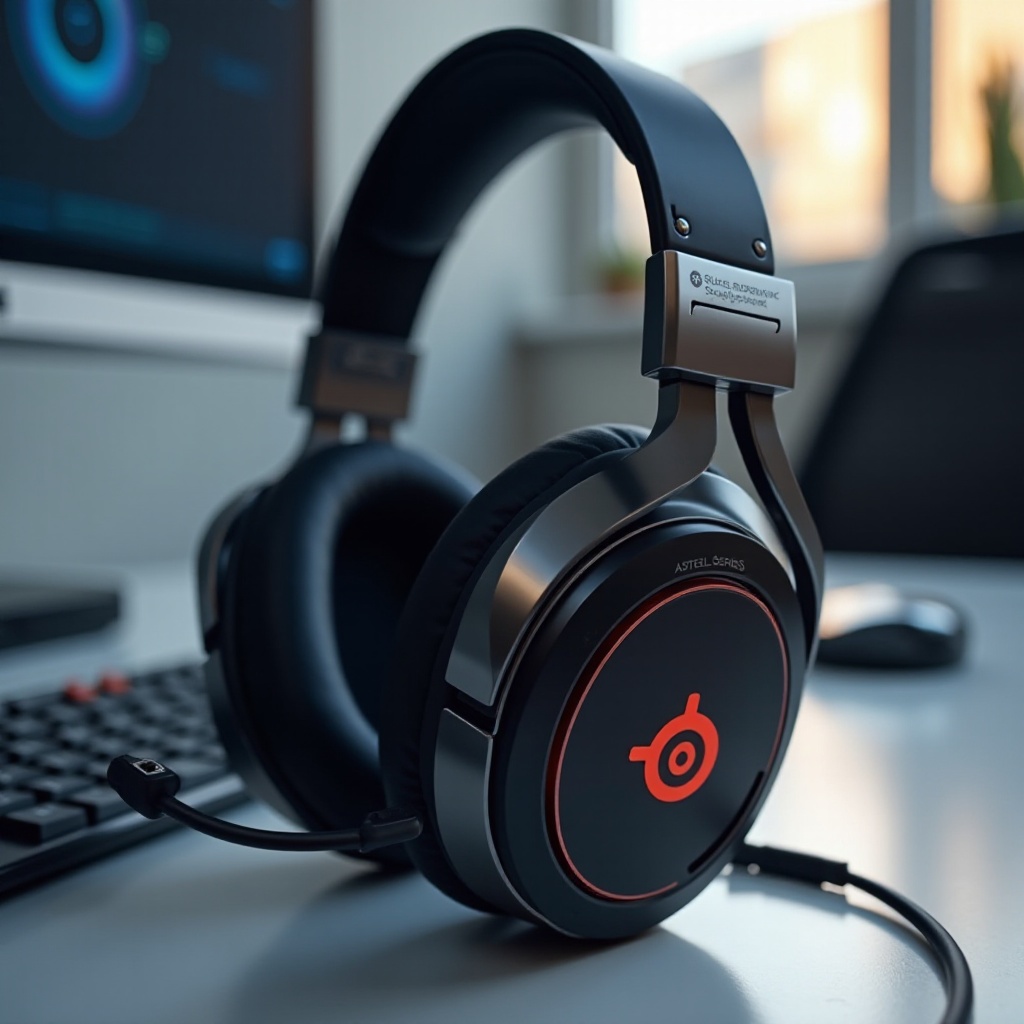
De SteelSeries Arctis 7 gaming headset is beroemd om zijn superieure geluidskwaliteit, die zowel gaming- als professionele ervaringen verbetert. Echter, problemen met de microfoon kunnen deze ervaring soms verstoren, wat gebruikers gefrustreerd achterlaat, vooral tijdens belangrijke gamingsessies of belangrijke vergaderingen op afstand. Problemen zoals de microfoon die geen geluid opvangt of niet door het systeem wordt gedetecteerd zijn veelvoorkomend. Gelukkig hebben de meeste van deze uitdagingen eenvoudige oplossingen. Deze uitgebreide gids zal veelvoorkomende problemen onderzoeken, probleemoplossingstips bieden en ervoor zorgen dat uw Arctis 7 microfoon perfect functioneert.
Begrijpen van de Gebruikelijke Oorzaken Achter Microfoonproblemen
Voordat we naar oplossingen kijken, is het cruciaal om de mogelijke redenen achter de SteelSeries Arctis 7 microfoonproblemen te begrijpen. Deze kunnen bestaan uit onjuiste systeeminstellingen, verouderde stuurprogramma’s of hardwarestoringen. Situaties zoals per ongeluk dempen of verbindingsproblemen worden vaak over het hoofd gezien, waardoor gebruikers verbaasd achterblijven. Een goed inzicht in deze veel voorkomende problemen stelt u in staat ze effectief aan te pakken. Laten we doorgaan naar enkele primaire stappen voor probleemoplossing die geen uitgebreide technische vaardigheden vereisen.
Basisstappen voor Probleemoplossing
Uw eerste stap zou moeten zijn om alle fysieke verbindingen en instellingen te verifiëren. Een snelle controle kan veel microfoonproblemen moeiteloos oplossen.
Verzekeren van Fysieke Verbindingen en Instellingen
- USB-verbinding: Zorg ervoor dat de USB-zender stevig in uw apparaat is gestoken.
- Draadloos Bereik: Zorg ervoor dat u binnen het effectieve bereik van de headset bent om wegvallende verbindingen te voorkomen.
- Volume niveaus: Pas de volumeknoppen van de headset en de audio-instellingen van uw apparaat aan om ervoor te zorgen dat ze niet gedempt zijn of op een laag niveau staan.
Onderzoeken van de Dempknop van de Microfoon
- Dempknop van de Microfoon: Bevestig dat de dempknop op de headset niet is ingeschakeld, aangezien deze gemakkelijk per ongeluk kan worden ingeschakeld.
- LED-indicator: Op sommige modellen geeft een LED-lampje de dempstatus van de microfoon aan, wat een snelle visuele controle biedt.
Zodra deze basisaspecten zijn afgehandeld, vinden veel gebruikers dat hun problemen zijn opgelost. Mocht het probleem aanhouden, is verder onderzoek vereist.
Software en Stuurprogramma’s Bijwerken
Problemen met software en stuurprogramma’s zijn vaak de oorzaak van hardwarestoringen. Regelmatige updates zijn cruciaal voor optimale functionaliteit.
SteelSeries Engine Software Up-to-Date Houden
- Software Bijwerken: Controleer de SteelSeries-website voor de laatste versie van de SteelSeries Engine-software.
- Installeren en Herstarten: Na installatie, herstart uw systeem om de updates correct toe te passen.
Audio Stuurprogramma’s Vernieuwen of Upgraden
- Gebruik van Apparaatbeheer: Open Apparaatbeheer op uw computer.
- Audio Stuurprogramma’s Bijwerken: Zoek uw headset onder ‘Geluid, video en spelbesturingsapparaten’, klik met de rechtermuisknop en selecteer ‘Stuurprogramma bijwerken’.
- Handmatig Herinstalleren: Als problemen aanhouden, verwijder het huidige stuurprogramma en start uw computer opnieuw op om het opnieuw te installeren.
Het bijwerken van stuurprogramma’s kan verschillende apparaatproblemen oplossen. Als dit niet helpt, kan het aanpassen van systeeminstellingen nodig zijn.
Systeeminstellingen Configureren
Onjuiste systeeminstellingen kunnen ook van invloed zijn op de prestaties van de microfoon. Het maken van de nodige aanpassingen kan mogelijk het probleem oplossen.
Windows-Geluidinstellingen Aanpassen
- Geluid Configuratiescherm: Verkrijg toegang via het Configuratiescherm.
- Standaard Apparatuurinstelling: Stel de Arctis 7 in als het primaire opnameapparaat.
- Niveaucontrole: Verzeker u ervan dat de microfoon niet gedempt is of te zacht staat.
MacOS Audio Configuratie
- Systeemvoorkeuren Navigeren: Open Geluid in Systeemvoorkeuren.
- Invoerapparaat Selecteren: Kies de Arctis 7 onder het tabblad Invoer.
- Invoervolumetest: Controleer of het invoerniveau bevredigend is.
Het fijn afstemmen van deze instellingen verbetert de communicatie van het systeem met uw headset. Als de problemen echter blijven bestaan, overweeg dan geavanceerde oplossingen.
Geavanceerde Oplossingen voor Aanhoudende Problemen
Wanneer basisprobleemoplossing en instellingenaanpassingen het microfoonprobleem niet oplossen, probeer dan deze geavanceerde methoden.
Firmware-updates Toepassen
- Controleren met SteelSeries Engine: Gebruik SteelSeries Engine om te zoeken naar beschikbare firmware-updates.
- De Firmware Bijwerken: Installeer updates zodra ze beschikbaar zijn om de firmware van uw headset actueel te houden.
Compatibiliteit met Andere Apparaten Evalueren
- Kruisplatformtests Uitvoeren: Test de headset op verschillende apparaten om te controleren op hardwaredefecten.
- Meerdere Apparaten Testen: Gebruik de headset met een andere computer of console om er zeker van te zijn dat alles correct werkt.
Deze geavanceerde stappen identificeren vaak hardnekkige problemen, waarbij een uitgebreide oplossing wordt geboden.
Maken gebruik van Gemeenschapsgebaseerde Oplossingen en Tips
Wanneer officiële probleemoplossing tekortschiet, bieden communityforums en gebruikersbijdragen vaak effectieve alternatieven.
Inzichten van Online Forums
- Verkennen van Communityforums: Websites zoals Reddit of SteelSeries’ community kunnen waardevolle inzichten en oplossingen bieden van andere gebruikers.
- Deelname aan Discussies: Neem deel aan deze forums om advies te krijgen dat is toegespitst op uw specifieke probleem.
Door Gebruikers Gemaakte Videotutorials
- Kijken naar YouTube-gidsen: Zoek naar tutorials van andere SteelSeries-gebruikers die praktische oplossingen tonen.
- Gebruik van Visuele Hulpmiddelen: Visuele gidsen kunnen vaak complexe probleemoplossingsstappen verduidelijken.
Door de gemeenschap geïnspireerde oplossingen resulteren vaak in creatieve en effectieve oplossingen, gedeeld door degenen die soortgelijke problemen hebben ondervonden.
Conclusie
Het oplossen van microfoonproblemen met uw SteelSeries Arctis 7 is minder ontmoedigend dan het lijkt. Vaak volstaat een methodische aanpak inclusief het controleren van verbindingen, het aanpassen van systeeminstellingen of het up-to-date houden van software. Voor hardnekkigere problemen kunnen geavanceerde oplossingen en het betrekken van communityforums extra inzichten bieden. Door elke mogelijkheid grondig te onderzoeken, keert u snel terug naar duidelijke communicatie en ononderbroken gamingsessies.
Veelgestelde vragen
Waarom werkt mijn SteelSeries Arctis 7-microfoon niet op Windows 10?
Uw microfoon werkt mogelijk niet vanwege onjuiste geluidsinstellingen. Controleer het Configuratiescherm voor geluiden en stel de headset in als standaard opnametoestel. Zorg ervoor dat er geen dempingen zijn geactiveerd.
Hoe werk ik de firmware van mijn SteelSeries Arctis 7 bij?
Om de firmware bij te werken, opent u de SteelSeries Engine-software, controleert u op beschikbare updates en installeert u deze. Firmware-updates verhelpen vaak prestatieproblemen.
Kunnen hardwareproblemen ervoor zorgen dat mijn microfoon stopt met werken?
Ja, hardwareproblemen zoals fysieke schade aan de microfoon of USB-zender kunnen problemen veroorzaken. Test de headset op verschillende apparaten om hardwaredefecten uit te sluiten.