
Invoering
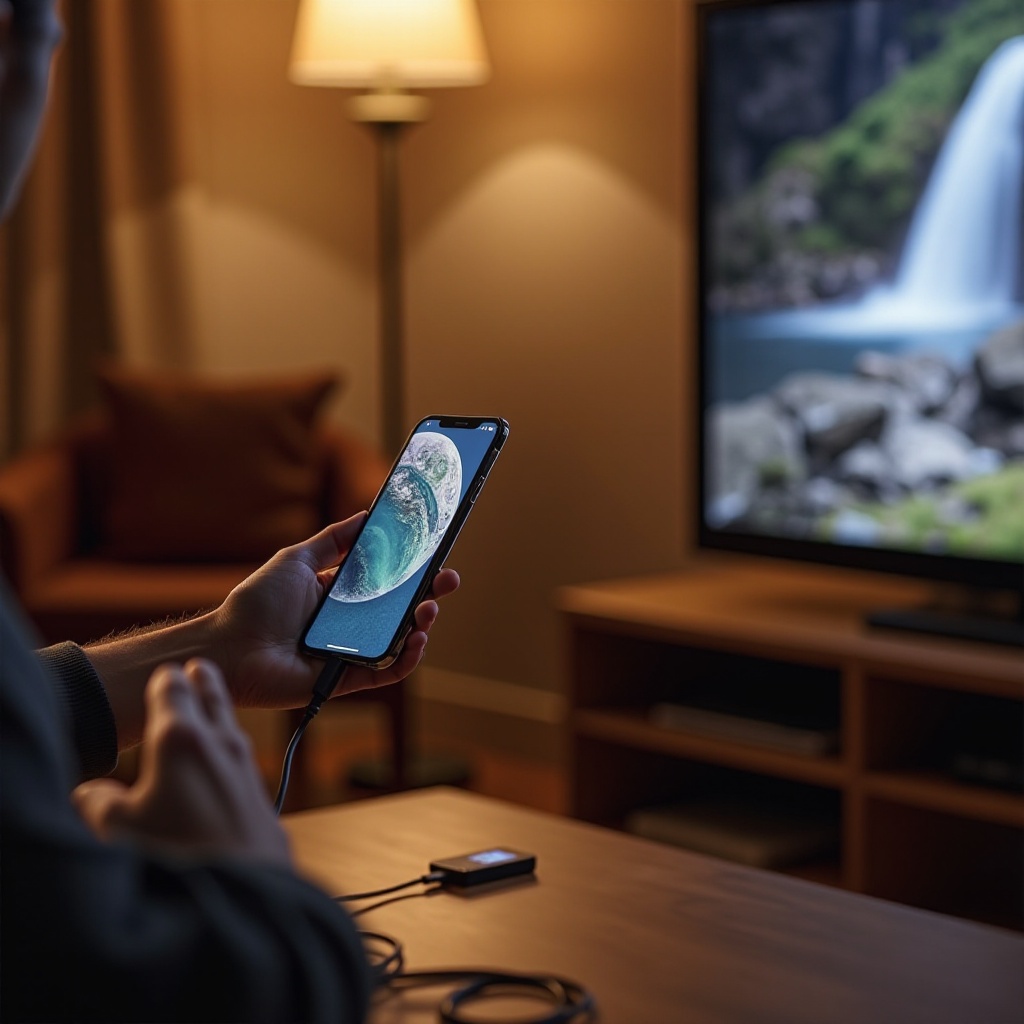
Je iPhone aansluiten op je tv kan een grote verandering betekenen voor je thuisbioscoopsysteem. Of je nu films wilt kijken, door je gekoesterde foto’s wilt bladeren, of je favoriete spellen op een groter scherm wilt spelen, het is gemakkelijker dan je je misschien voorstelt. Dit artikel biedt een uitgebreide gids over hoe je je iPhone met je tv kunt verbinden, met zowel bekabelde als draadloze oplossingen. Je hoeft niet meer rond een klein scherm te verzamelen – in plaats daarvan kun je je media-ervaring met anderen in je woonkamer versterken. Ontgrendel het potentieel van je apparaten door deze verbindingsmethoden te begrijpen met onze gedetailleerde gids, die je een naadloze streamingervaring biedt.
Verbindingsmethoden Begrijpen
Om de kloof tussen je iPhone en tv te overbruggen, heb je twee belangrijkste benaderingen: bedrade en draadloze verbindingen. Door de voordelen en afwegingen van elk te begrijpen, kun je de juiste opstelling kiezen voor je behoeften.
Bekabelde Verbindingsopties
Bekabelde methoden vereisen fysieke verbindingen via kabels of adapters. De Lightning Digital AV Adapter biedt bijvoorbeeld een eenvoudige manier om je telefoon aan de tv te koppelen. Hoewel deze aanpak een stabiele en hoogwaardige output garandeert, beperkt het de mobiliteit omdat je iPhone aan de kabel vastgebonden zal zijn.
Draadloze Verbindingsopties
Daarentegen stellen draadloze verbindingen zoals Apple’s AirPlay je in staat om inhoud te streamen zonder je ruimte te vervuilen met kabels. Deze opstellingen bieden meer flexibiliteit en bewegingsvrijheid, maar kunnen sterk afhankelijk zijn van de sterkte van je netwerk om een soepele prestatie te garanderen. Door deze opties te evalueren, kun je de meest geschikte methode kiezen die aansluit bij je kijkvoorkeuren.
AirPlay Gebruiken om je iPhone te Verbinden
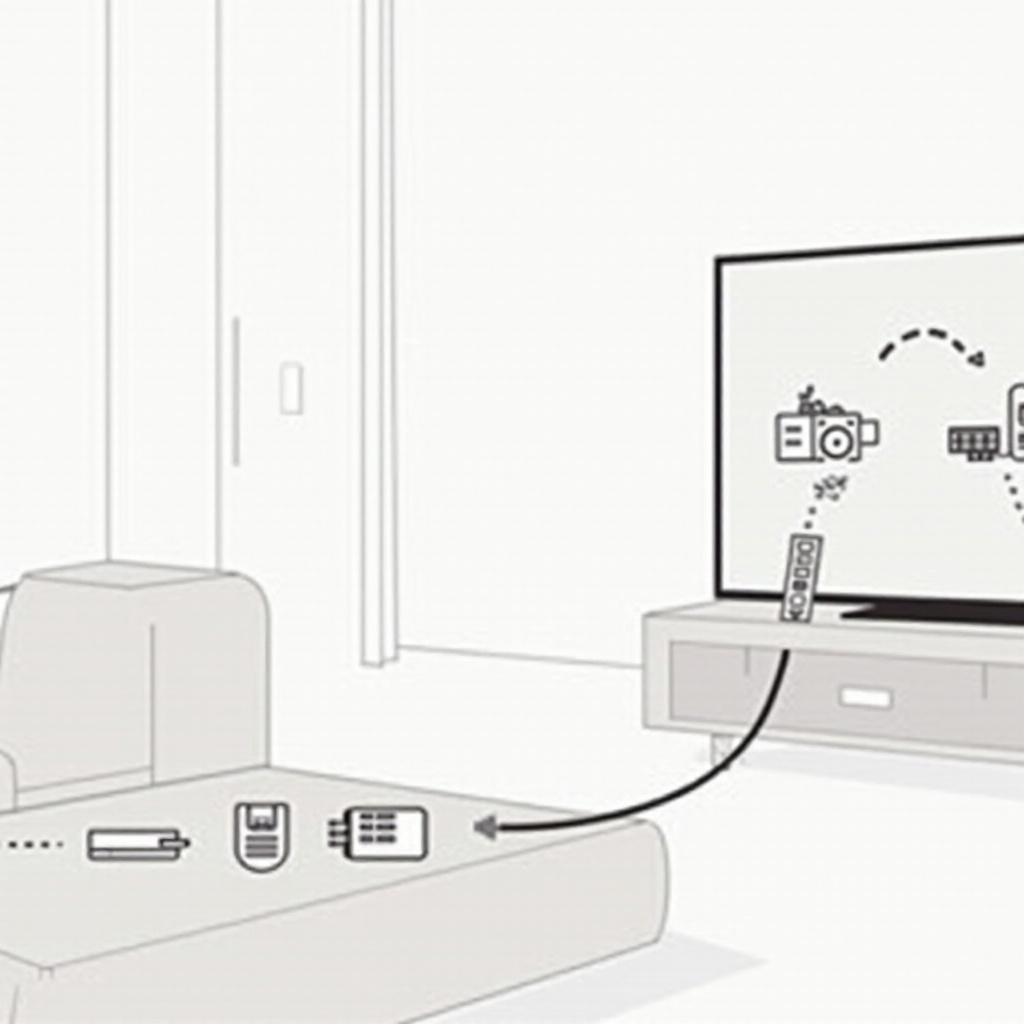
AirPlay is Apple’s eigen technologie die is ontworpen om je iPhone-scherm draadloos te streamen naar compatibele apparaten zoals Apple TV en verschillende smart-tv’s. Het biedt een eenvoudige manier om je scherm te delen, verschillende mediaformaten te bekijken en met minimale vertraging te ervaren.
Stapsgewijze Instelgids
- Zorg ervoor dat je iPhone en Apple TV of smart-tv zijn verbonden met hetzelfde Wi-Fi-netwerk.
- Open het Bedieningspaneel door naar beneden te vegen op het startscherm van je iPhone.
- Tik op het pictogram ‘Scherm Spiegelen’.
- Kies je Apple TV of compatibele smart-tv uit de weergegeven lijst.
- Voer indien gevraagd de code in die op je tv-scherm wordt weergegeven.
Met deze stappen zou je iPhone snel via AirPlay kunnen worden aangesloten.
Verbinden met de Lightning Digital AV Adapter
Als je de voorkeur geeft aan een bekabelde oplossing, biedt de Lightning Digital AV Adapter een betrouwbare manier om je iPhone aan je tv te koppelen.
Benodigd Apparatuur
Voor deze verbinding heb je het volgende nodig:
– Een Lightning Digital AV Adapter
– Een HDMI-kabel
– Een tv met een beschikbare HDMI-poort
Installatie-instructies
- Bevestig de Lightning Digital AV Adapter aan je iPhone.
- Sluit het ene uiteinde van de HDMI-kabel aan op de adapter en het andere uiteinde in een HDMI-poort op je tv.
- Zet je tv aan en selecteer de overeenkomstige HDMI-ingang.
- Je iPhone-scherm zou nu op de tv moeten verschijnen.
Deze methode garandeert een betrouwbare verbinding die zorgt voor hoogwaardige video en audio met minimale moeite.
Chromecast Gebruiken voor iPhone-verbinding
Chromecast, ontwikkeld door Google, biedt een veelzijdige optie voor het streamen van inhoud van je iPhone naar elke tv die is uitgerust met een HDMI-poort.
Introductie tot Chromecast
In tegenstelling tot Apple’s AirPlay vereist Chromecast de Google Home-app voor de initiële installatie en het beheren van streamingmogelijkheden. Dit apparaat ondersteunt een verscheidenheid aan apps, wat het een flexibele keuze maakt voor gebruikers die hun streamingopties willen uitbreiden.
Verbindingsproces
- Sluit het Chromecast-apparaat aan op de HDMI-poort van je tv en de voedingsbron.
- Download en open de Google Home-app op je iPhone.
- Volg de instructies in de app om de Chromecast-installatie te voltooien.
- Open na configuratie een Chromecast-compatibele app en tik op het pictogram ‘Cast’.
- Kies je Chromecast-apparaat om te beginnen met streamen naar je tv.
Door gebruik te maken van Chromecast, ben je niet langer beperkt tot Apple-apparaten om media op je tv-scherm te projecteren.
Apps van Derden en Alternatieven
Naast hardwareoplossingen zijn er verschillende apps van derden beschikbaar om je iPhone met je tv te verbinden.
Populaire Apps Overzicht
Enkele van de meest populaire apps zijn AllCast, Replica en TV Assist, die elk unieke functies en compatibiliteit met verschillende tv-merken bieden.
Hoe Derde-partij Apps te Gebruiken
- Zoek een compatibele app in de App Store en installeer deze op je iPhone.
- Start de app en zorg ervoor dat zowel je tv als iPhone zijn verbonden met hetzelfde Wi-Fi-netwerk.
- Volg de specifieke instructies van de app om je apparaten te koppelen.
- Zodra de verbinding tot stand is gebracht, kun je je favoriete inhoud via de interface van de app gaan streamen.
Deze apps bieden aanpasbaarheid en kunnen unieke mogelijkheden bieden in vergelijking met meer conventionele methoden.
Tips voor het Oplossen van Veelvoorkomende Problemen
Technische problemen kunnen ontmoedigend zijn bij het proberen je apparaten te verbinden. Hier zijn enkele veelvoorkomende problemen en snelle oplossingen om deze problemen te verlichten.
Veel voorkomende Probleem
Je kunt te maken krijgen met uitdagingen zoals het niet verschijnen van een signaal op de tv, videoweergave vertraging met doorlopende audio, of prestatievertraging.
Snelle Oplossingen
- Controleer dubbel of zowel je tv als iPhone op hetzelfde netwerk zijn aangesloten.
- Zorg bij bedrade opstellingen ervoor dat de kabelverbindingen veilig zijn.
- Herstart zowel je iPhone als tv om tijdelijke problemen op te lossen.
- Zorg ervoor dat alle apparaten hun software hebben bijgewerkt naar de nieuwste versie voor verbeterde compatibiliteit.
Door deze stappen te volgen, kun je de meeste verbindingsproblemen snel oplossen.
Conclusie
Het verbinden van je iPhone met je tv zou een eenvoudig proces moeten zijn met de verscheidenheid aan beschikbare methoden. Of je nu een bekabelde of draadloze aanpak kiest, het is belangrijk om elke optie te verkennen om te identificeren wat aansluit bij je unieke entertainmentbehoeften. Van AirPlay tot Chromecast tot apps van derden, er is een oplossing voor iedereen die zijn mediaconsumptie-ervaring wil verbeteren.
Veelgestelde Vragen
Kan ik mijn iPhone aansluiten op een niet-smart TV?
Ja, je kunt een Lightning Digital AV Adapter met een HDMI-kabel gebruiken om verbinding te maken met een niet-smart TV.
Is er een manier om verbinding te maken zonder extra hardware te gebruiken?
Met AirPlay kun je draadloos verbinding maken met Apple TV of compatibele smart-tv’s zonder extra apparatuur.
Wat te doen als de verbinding niet stabiel is?
Zorg ervoor dat alle apparaten zijn bijgewerkt en zich op hetzelfde netwerk bevinden, en overweeg ze opnieuw op te starten. Controleer de sterkte van de Wi-Fi en schakel indien nodig over naar een bekabelde verbinding.