
Introduzione
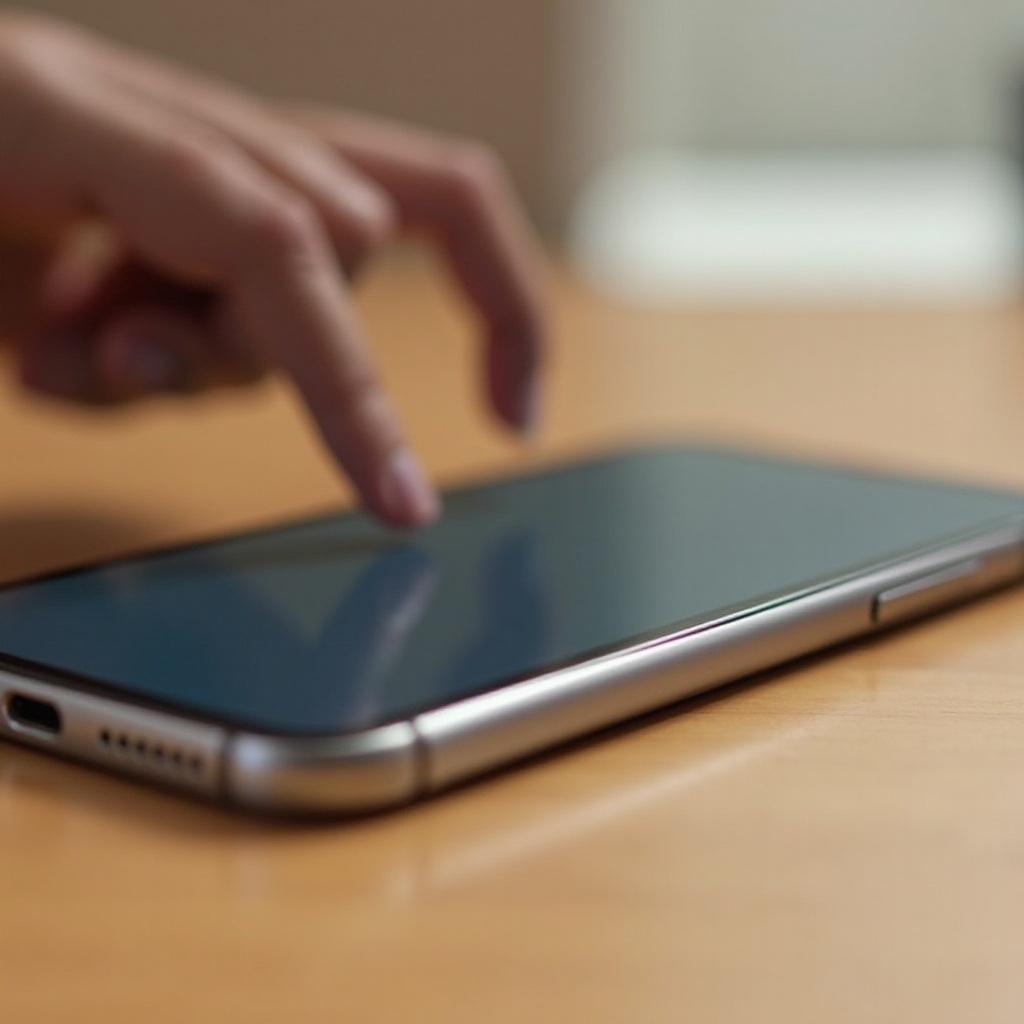
Gestire un iPhone con uno schermo non reattivo può essere incredibilmente frustrante. Che sia il risultato di un guasto hardware, un danno accidentale o malfunzionamenti software, sapere come spegnere il tuo iPhone quando lo schermo smette di funzionare è cruciale. Un semplice riavvio potrebbe essere tutto ciò che serve per risolvere il problema, ma è vitale innanzitutto imparare a spegnere il dispositivo. Questo articolo esplorerà una serie di metodi per spegnere il tuo iPhone nonostante uno schermo malfunzionante, garantendo di mantenere il controllo e prevenire potenziali perdite di dati o ulteriori complicazioni. Esamineremo le cause, i metodi, le alternative e le misure preventive per fornirti tutti gli strumenti necessari per gestire il tuo iPhone in modo efficiente.
Cause Comuni di Schermi iPhone Non Reattivi
Capire perché uno schermo iPhone diventa non reattivo è il punto di partenza per affrontare il problema. Il colpevole più comune è il danno fisico. Cadute accidentali o l’esposizione all’umidità possono influire gravemente sulla funzionalità dello schermo. Un altro problema frequente sono i malfunzionamenti software, che possono verificarsi se il sistema operativo del tuo iPhone è difettoso a causa di versioni obsolete o aggiornamenti interrotti. App intensive possono anche sovraccaricare il sistema, portando a congelamenti dello schermo. Identificando queste cause, gli utenti possono prendere misure preventive e applicare le soluzioni più adatte per risolvere i problemi dello schermo.
Riconoscendo questi problemi possiamo esplorare meglio i metodi per spegnere il tuo iPhone anche quando il suo schermo è difettoso.

Utilizzare i Pulsanti Fisici per Spegnere il Tuo iPhone
Se lo schermo del tuo iPhone è non reattivo, i pulsanti fisici offrono un modo diretto per spegnere il dispositivo.
Passi per i Modelli di iPhone con Face ID
- Premi e tieni premuto il pulsante Laterale insieme a uno dei pulsanti del Volume contemporaneamente.
- Continua a premere entrambi i pulsanti finché non appare il cursore per spegnere.
- Trascina il cursore per spegnere il tuo iPhone.
Passi per i Modelli di iPhone con Pulsante Home
- Premi e tieni premuto il pulsante Superiore (o Laterale) situato sul lato destro del tuo dispositivo.
- Rilascia quando appare il cursore per spegnere.
- Trascina il cursore per spegnere il tuo iPhone.
Questi metodi offrono un modo semplice per spegnere il tuo iPhone, ma se i pulsanti non rispondono, ci sono altre soluzioni innovative disponibili.
Utilizzare le Funzionalità di Accessibilità
Le funzionalità di accessibilità di Apple possono essere incredibilmente utili se hai problemi con uno schermo non reattivo.
Abilitare e Utilizzare AssistiveTouch
- Vai nelle Impostazioni su un iPhone funzionante e vai a Accessibilità.
- Abilita AssistiveTouch; vedrai apparire un pulsante flottante.
- Tocca il pulsante, scegli ‘Dispositivo’, tieni premuto ‘Blocco Schermo’, quindi trascina il cursore per spegnere per spegnere il tuo iPhone.
Utilizzare il Controllo Vocale per Spegnere
- Attiva il Controllo Vocale tramite Siri dicendo: ‘Ehi Siri, attiva il Controllo Vocale.’
- Una volta abilitato, dì: ‘Spegni il mio iPhone.’ Segui i comandi vocali per completare il processo.
Queste soluzioni di accessibilità offrono modi alternativi per gestire il tuo dispositivo, riducendo lo stress di affrontare uno schermo non reattivo.
Metodi Alternativi per Spegnere
Se i metodi convenzionali sono inefficaci, i modi alternativi possono spegnere il tuo iPhone in modo efficiente.
Utilizzare un Computer tramite iTunes/Finder
- Collega il tuo iPhone a un computer utilizzando un cavo USB.
- Apri iTunes su Windows o Finder su un Mac con macOS Catalina o successivo.
- Seleziona il tuo dispositivo quando appare.
- Se richiesto, esegui un backup o un aggiornamento, che potrebbe ripristinare e spegnere il tuo dispositivo.
Spegnimento Remoto con iCloud
- Accedi a iCloud.com da qualsiasi dispositivo abilitato a Internet.
- Accedi al tuo account ID Apple e seleziona ‘Trova iPhone.’
- Dal menu ‘Tutti i Dispositivi’, seleziona il tuo iPhone.
- Fai clic su ‘Inizializza iPhone’ per ripristinare e spegnere il tuo dispositivo da remoto.
Questi metodi assicurano di avere il controllo, anche quando lo schermo del tuo dispositivo non è funzionante.
Misure Preventive per Problemi Futuri
Prendere misure preventive può ridurre significativamente il rischio che lo schermo del tuo iPhone diventi non reattivo. Utilizza custodie durevoli e pellicole protettive per proteggerti da danni fisici. Mantieni aggiornato il tuo iOS per evitare congelamenti dello schermo legati al software. Evita di scaricare app non verificate che richiedono risorse elevate che potrebbero sovraccaricare il tuo telefono. La manutenzione regolare e un uso attento assicureranno che il tuo iPhone rimanga in buone condizioni.

Conclusione
Gestire un iPhone con uno schermo non reattivo non deve essere un compito arduo. Che si utilizzino i pulsanti fisici, si sfruttino funzionalità di accessibilità o si impieghino metodi alternativi, ci sono molte opzioni disponibili per riprendere il controllo. Proteggere il telefono e mantenerlo aggiornato può prevenire problemi futuri. Utilizza questa guida ogni volta che affronti una situazione simile per mantenere il tuo dispositivo funzionante senza problemi.
Domande Frequenti
Cosa devo fare se il mio iPhone non risponde alla pressione dei pulsanti?
Se il tuo iPhone non risponde alla pressione dei pulsanti, prova a eseguire un riavvio forzato, usa AssistiveTouch o impiega il Controllo Vocale per spegnere il dispositivo.
Posso spegnere il mio iPhone usando Siri se lo schermo non funziona?
Siri non può spegnere direttamente il dispositivo, ma può abilitare il Controllo Vocale, che ti permette di eseguire vocalmente uno spegnimento.
È sicuro utilizzare frequentemente chiusure forzate sul mio iPhone?
Le chiusure forzate frequenti non sono consigliabili, poiché possono causare corruzione dei dati o problemi software. Usale con parsimonia e solo come ultima risorsa.