Johdanto
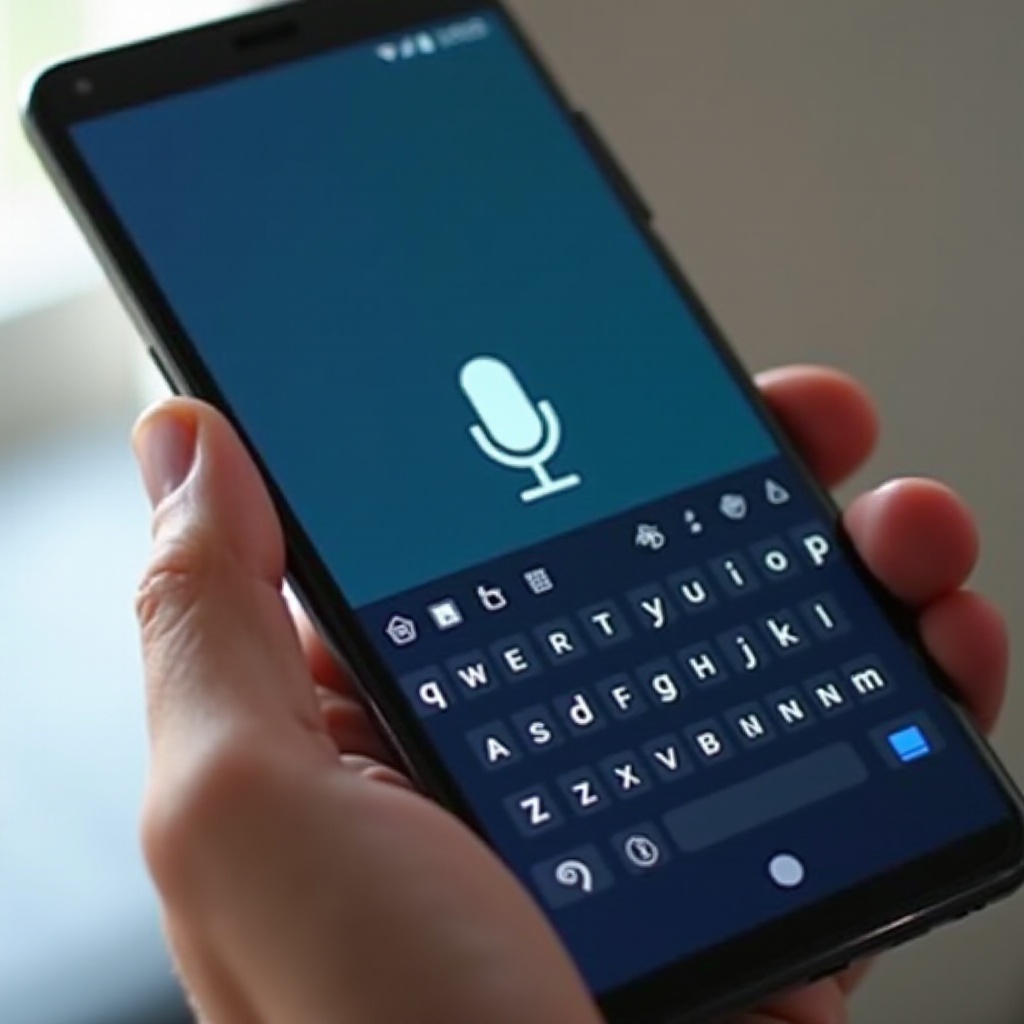
Samsung-näppäimistö tunnetaan monipuolisista ominaisuuksistaan, jotka mahdollistavat saumattoman kirjoittamisen ja viestinnän. Kuitenkin mikrofonikuvakkeen odottamaton katoaminen voi häiritä tätä mukavuutta, pakottaen käyttäjät manuaaliseen kirjoittamiseen. Tämä opas tarjoaa kattavan lähestymistavan puuttuvan mikrofonin ongelman ratkaisemiseen Samsung-näppäimistössäsi. Tutkimme mahdollisia syitä, tarjoamme nopeita ratkaisuja, yksityiskohtaisia vianetsintävaiheita ja vaihtoehtoisia äänisyötteen menetelmiä. Lähde matkalle saadaksesi mikrofonikuvake takaisin ja optimoidaksesi kirjoituskokemuksesi!
Miksi mikrofonikuvakkeesi katosi
Erilaiset tilanteet voivat johtaa mikrofonikuvakkeen puuttumiseen Samsung-näppäimistöltäsi. Ohjelmistopäivitykset tai tahattomat asetusten muutokset voivat muuttaa oletuksia ja piilottaa kuvakkeen. On tärkeää ymmärtää nämä mahdollisuudet tehokkaan ratkaisun löytämiseksi. Oikeudet ovat toinen merkittävä näkökohta – tietyt sovellukset tai laitteen asetukset saattavat estää mikrofonin käyttöoikeuden. Perimmäiset ongelmat piilevät usein kokoonpanoasetuksissa, oikeuksissa tai teknisissä poikkeavuuksissa. Ongelman lähteen määrittäminen auttaa soveltamaan oikeaa ratkaisua välttäen tarpeettomia muutoksia.
Kun perehdymme korjauksiin, ongelman taustan ymmärtäminen auttaa ratkaisemaan sen tehokkaasti. Tämä tausta valmistaa meidät tutkimaan nopeita ratkaisuja ja kehittyneempiä vianetsintätekniikoita.
Nopeat korjaukset mikrofonin palauttamiseen Samsung-näppäimistössäsi
Ennen kuin siirrytään monimutkaisiin ratkaisuihin, muutama yksinkertainen asetusmuutos voi ratkaista ongelman. Aloita näillä vaiheilla:
Kielen ja syötteen asetusten tarkistaminen
- Avaa ’Asetukset’ Samsung-laitteellasi.
- Kosketa ’Yleinen hallinta’.
- Siirry kohtaan ’Kieli ja syöte’ tarkistaaksesi nykyiset asetukset.
- Varmista, että Samsung-näppäimistö on valittu oletuksena.
Sovelluksen oikeuksien tarkistaminen
- Avaa ’Asetukset’ ja valitse ’Sovellukset’.
- Etsi Samsung-näppäimistö ja napauta sitä.
- Siirry kohtaan ’Oikeudet’ ja varmista, että mikrofonin käyttöoikeudet ovat aktiivisia.
Käynnistä laite uudelleen
Yksinkertainen uudelleenkäynnistys voi usein korjata pieniä ohjelmistoepäjohdonmukaisuuksia. Sammuta puhelimesi, odota hetki ja käynnistä se uudelleen. Tarkista, ilmestyykö mikrofonikuvake uudestaan.
Nämä nopeat ratkaisut ratkaisevat usein pieniä häiriöitä. Jos tarpeen, siirry yksityiskohtaisempiin vianetsintätekniikoihin.
Yksityiskohtaiset vaiheet puuttuvan mikrofonin vianetsintään
Kun peruskorjaukset eivät riitä, perehdy kattavampiin menetelmiin tilanteen korjaamiseksi.
Samsung-näppäimistön päivittäminen
- Käy Google Play -kaupassa.
- Etsi Samsung-näppäimistö ja tarkista päivitykset.
- Asenna mahdolliset päivitykset ja käynnistä laite uudelleen.
Sovelluksen välimuistin tyhjentäminen
- Avaa ’Asetukset’ ja valitse ’Sovellukset’.
- Etsi Samsung-näppäimistö ja napsauta sitä.
- Valitse ’Tallennus’ ja sitten ’Tyhjennä välimuisti’.
Välimuistitiedostojen tyhjentäminen auttaa poistamaan häiriöitä aiheuttavia väliaikaisia tietoja.
Näppäimistöasetusten palauttaminen
- Siirry kohtaan ’Asetukset’ ja napauta ’Yleinen hallinta’.
- Valitse ’Samsungin näppäimistöasetukset’.
- Selaa alaspäin ja valitse ’Palauta oletusasetukset’.
- Vahvista valintasi.
Nämä yksityiskohtaiset strategiat kohdistuvat syvempiin, systeemisiin ongelmiin, palauttaen kadonneita toimintoja. Jos haasteet jatkuvat, tutustu vaihtoehtoisiin ääni-vaihtoehtoihin Samsung-laitteilla.
Harkitse vaihtoehtoja äänisyötteelle Samsung-laitteilla
Onko mikrofonikuvake edelleen saavuttamaton, tai etsitkö lisä-äänisyöttötiloja? Harkitse näitä vaihtoehtoja:
Google Voice Typing
- Siirry kohtaan ’Asetukset’ ja napauta ’Yleinen hallinta’.
- Valitse ’Kieli ja syöte’ ja napauta ’Virtuaalinäppäimistö’.
- Lisää ’Google Voice Typing’ ottaaksesi sen käyttöön syötevaihtoehtona.
Kolmannen osapuolen näppäimistösovellukset
Harkitse sovelluksia kuten Gboard tai SwiftKey, joilla on vahvat puheenkirjoitusominaisuudet. Lataa yksi Google Play -kaupasta ja aseta se oletuksena.
Samsungin sisäänrakennetut äänityökalut
Samsungin sisäänrakennetut ääniavustajatyökalut, kuten Bixby, voivat myös auttaa puheenkirjoituksessa. Tutki näitä työkaluja laajennettujen toimintojen saamiseksi.
Näiden vaihtoehtojen arvioiminen tarjoaa vaihtoehtoja, jos tavanomaiset ratkaisut eivät ole tehokkaita mikrofonikuvakkeen palauttamisessa Samsung-näppäimistölläsi.
Yhteenveto
Menetetty mikrofonikuvake Samsung-näppäimistölläsi on epäilemättä turhauttava, mutta ratkaistavissa oleva ongelma. Ymmärtämällä miksi tämä tapahtuu, navigoimalla nopeiden ja perusteellisten vianetsintämenetelmien kautta ja arvioimalla vaihtoehtoisia äänisyötteiden vaihtoehtoja, voit saada äänikirjoitustyökalusi takaisin. Kokeile esitettyjä erilaisia menetelmiä, kunnes mikrofonikuvake palautuu. Samsung-näppäimistösi mahdollistaa jälleen vaivattoman kirjoittamisen ja äänisyötteen, optimoiden sen tehokkaan käytön.
Usein kysytyt kysymykset
Miksi mikrofonikuvake katosi Samsung-näppäimistöstäni?
Mikrofonikuvake saattaa kadota kieliasetusten muutosten, peruttujen käyttöoikeuksien tai ohjelmistopäivitysten aiheuttamien ongelmien vuoksi.
Kuinka voin ottaa äänen syöttämisen uudelleen käyttöön Samsung-näppäimistössäni?
Siirry kohtaan ’Asetukset’ > ’Yleinen hallinta’ > ’Kieli ja syöttö.’ Varmista, että Samsung-näppäimistöllä on mikrofonin käyttöoikeudet ja että se on päivitetty.
Mitä voin tehdä, jos mikrofonivaihtoehto puuttuu edelleen vianmäärityksen jälkeen?
Harkitse Google Voice Typingin tai kolmannen osapuolen näppäimistösovellusten, kuten Gboard, käyttämistä äänen syöttöön vaihtoehtoisesti tai ota yhteyttä Samsung-tukeen saadaksesi lisäapua.