
Einführung
Mit einem iPhone umzugehen, dessen Bildschirm nicht reagiert, kann unglaublich frustrierend sein. Egal, ob es sich um einen Hardwarefehler, versehentliche Beschädigung oder Softwareprobleme handelt, es ist entscheidend zu wissen, wie man das iPhone ausschaltet, wenn der Bildschirm nicht mehr funktioniert. Ein einfacher Neustart könnte das Problem lösen, aber es ist wichtig, dass Sie zuerst lernen, wie Sie Ihr Gerät ausschalten. In diesem Artikel werden verschiedene Methoden untersucht, Ihr iPhone trotz eines nicht funktionierenden Bildschirms auszuschalten, um sicherzustellen, dass Sie die Kontrolle behalten und potenziellen Datenverlust oder weitere Komplikationen verhindern. Wir werden die Ursachen, Methoden, Alternativen und vorbeugende Maßnahmen betrachten, um Ihnen alle notwendigen Werkzeuge für eine effiziente Verwaltung Ihres iPhones zu geben.
Häufige Ursachen für nicht reagierende iPhone-Bildschirme
Zu verstehen, warum ein iPhone-Bildschirm nicht mehr reagiert, ist der Ausgangspunkt, um das Problem anzugehen. Der häufigste Übeltäter ist ein physischer Schaden. Unfälle oder Feuchtigkeit können die Funktionalität des Bildschirms stark beeinträchtigen. Ein weiteres häufiges Problem sind Softwarestörungen, die auftreten können, wenn das Betriebssystem des iPhones durch veraltete Versionen oder unterbrochene Updates fehlerhaft ist. Leistungsintensive Apps können auch das System überlasten und zu Bildschirmblockaden führen. Wenn Sie diese Ursachen identifizieren, können Benutzer vorbeugende Maßnahmen ergreifen und die am besten geeigneten Lösungen zur Behebung von Bildschirmproblemen anwenden.
Die Erkennung dieser Probleme ermöglicht es uns, besser Methoden zu erkunden, um Ihr iPhone auszuschalten, selbst wenn der Bildschirm versagt.
Verwendung von physischen Tasten zum Ausschalten Ihres iPhones
Wenn der Bildschirm Ihres iPhones nicht reagiert, bieten die physischen Tasten eine direkte Möglichkeit, Ihr Gerät herunterzufahren.
Schritte für iPhone-Modelle mit Face ID
- Halten Sie die Seitentaste zusammen mit einer der Lautstärketasten gleichzeitig gedrückt.
- Halten Sie beide Tasten gedrückt, bis der Ausschaltregler erscheint.
- Ziehen Sie den Regler, um Ihr iPhone auszuschalten.
Schritte für iPhone-Modelle mit Home-Button
- Halten Sie die obere (oder seitliche) Taste auf der rechten Seite Ihres Geräts gedrückt.
- Lassen Sie sie los, sobald der Ausschaltregler erscheint.
- Ziehen Sie den Regler, um Ihr iPhone auszuschalten.
Diese Methoden bieten eine unkomplizierte Möglichkeit, Ihr iPhone auszuschalten, aber wenn die Tasten nicht reagieren, gibt es andere innovative Lösungen.

Nutzung der Eingabehilfen
Apples Eingabehilfen können unglaublich hilfreich sein, wenn Sie mit einem nicht reagierenden Bildschirm zu kämpfen haben.
Aktivieren und Verwenden von AssistiveTouch
- Gehen Sie auf einem funktionierenden iPhone zu den Einstellungen und dann zu Eingabehilfen.
- Aktivieren Sie AssistiveTouch; ein schwebender Button erscheint.
- Tippen Sie auf den Button, wählen Sie „Gerät“, halten Sie „Bildschirm sperren“ und ziehen Sie dann den Ausschaltregler, um Ihr iPhone herunterzufahren.
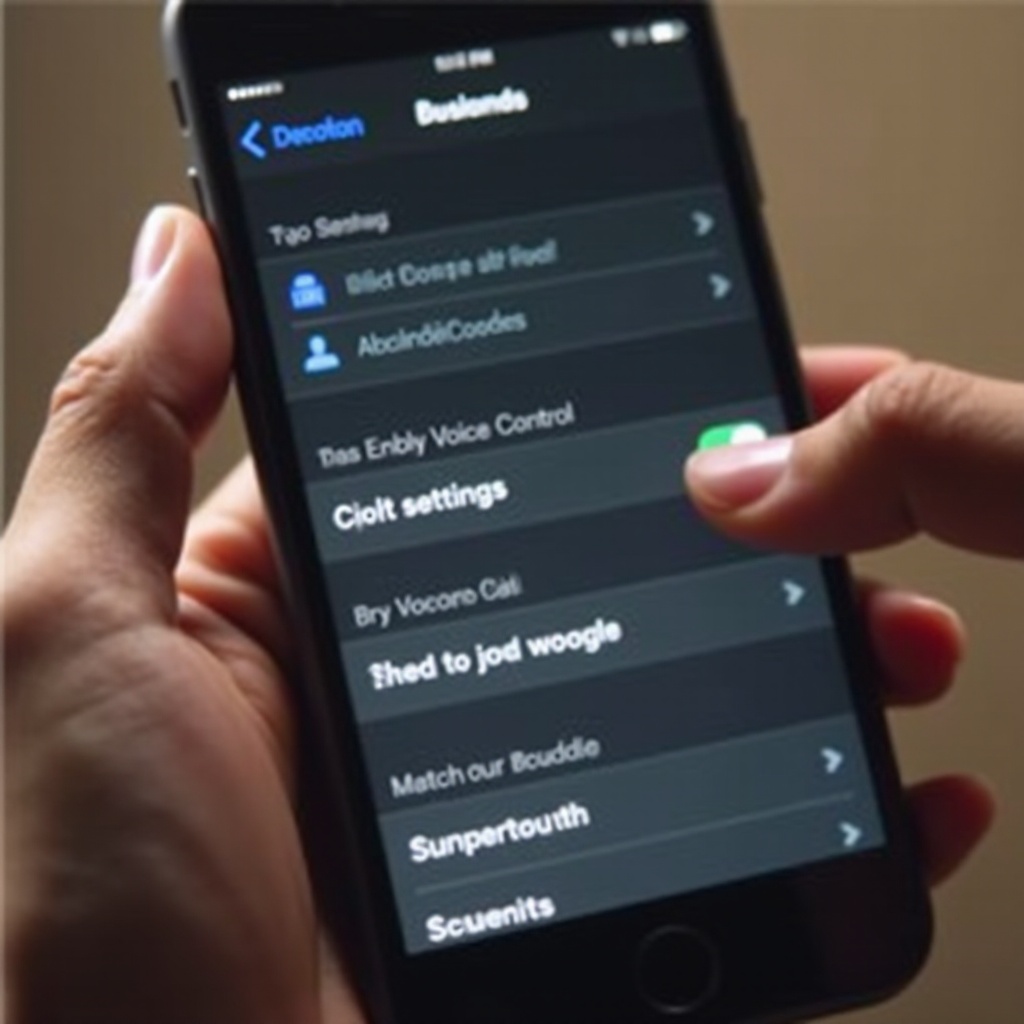
Verwendung der Sprachsteuerung zum Herunterfahren
- Aktivieren Sie die Sprachsteuerung mit Siri, indem Sie sagen: „Hey Siri, schalte die Sprachsteuerung ein“.
- Wenn aktiviert, sagen Sie „Schalte mein iPhone aus“. Befolgen Sie die Sprachaufforderungen, um den Vorgang abzuschließen.
Diese Lösungen bieten alternative Wege, Ihr Gerät zu verwalten und den Stress im Umgang mit einem nicht reagierenden Bildschirm zu minimieren.
Alternative Methoden zum Ausschalten
Wenn herkömmliche Methoden unwirksam sind, können alternative Wege Ihr iPhone effizient ausschalten.
Mit einem Computer über iTunes/Finder
- Verbinden Sie Ihr iPhone mit einem Computer über ein USB-Kabel.
- Öffnen Sie iTunes auf Windows oder Finder auf einem Mac unter macOS Catalina oder höher.
- Wählen Sie Ihr Gerät, wenn es angezeigt wird.
- Wenn Sie aufgefordert werden, führen Sie eine Sicherungskopie oder ein Update durch, das Ihr Gerät möglicherweise zurücksetzt und ausschaltet.
Fernabschaltung mit iCloud
- Zugriff auf iCloud.com von jedem internetfähigen Gerät.
- Melden Sie sich bei Ihrem Apple-ID-Konto an und wählen Sie „iPhone suchen“.
- Wählen Sie im Menü „Alle Geräte“ Ihr iPhone.
- Klicken Sie auf „iPhone löschen“, um Ihr Gerät aus der Ferne zurückzusetzen und auszuschalten.
Diese Methoden stellen sicher, dass Sie die Kontrolle behalten, auch wenn der Bildschirm Ihres Geräts nicht funktioniert.
Vorbeugende Maßnahmen für zukünftige Probleme
Vorbeugende Maßnahmen können das Risiko erheblich verringern, dass Ihr iPhone-Bildschirm nicht mehr reagiert. Verwenden Sie haltbare Hüllen und Displayschutzfolien, um physischen Schäden vorzubeugen. Halten Sie Ihr iOS auf dem neuesten Stand, um softwarebedingte Bildschirmblockaden zu vermeiden. Vermeiden Sie das Herunterladen von unbestätigten Apps, die hohe Ressourcen erfordern und Ihr Telefon überlasten könnten. Regelmäßige Wartung und sorgfältige Nutzung sorgen dafür, dass Ihr iPhone in gutem Zustand bleibt.
Fazit
Ein iPhone mit einem nicht reagierenden Bildschirm zu handhaben, muss keine entmutigende Aufgabe sein. Ob mit physischen Tasten, der Nutzung von Eingabehilfen oder dem Einsatz alternativer Methoden, es gibt vielfältige Möglichkeiten, die Kontrolle wiederzuerlangen. Indem Sie Ihr Telefon schützen und auf dem neuesten Stand halten, können Sie zukünftige Probleme vermeiden. Nutzen Sie diesen Leitfaden jederzeit, wenn Sie in einer ähnlichen Situation sind, um den reibungslosen Betrieb Ihres Geräts sicherzustellen.
Häufig gestellte Fragen
Was sollte ich tun, wenn mein iPhone nicht auf Tastendrücke reagiert?
Wenn Ihr iPhone nicht auf Tastendrücke reagiert, versuchen Sie einen erzwungenen Neustart, nutzen Sie AssistiveTouch oder verwenden Sie die Sprachsteuerung, um das Gerät auszuschalten.
Kann ich mein iPhone mit Siri herunterfahren, wenn der Bildschirm nicht funktioniert?
Siri kann das Gerät nicht direkt ausschalten, aber die Sprachsteuerung aktivieren, die es Ihnen ermöglicht, den Shutdown sprachlich auszuführen.
Ist es sicher, mein iPhone häufig zwangsweise herunterzufahren?
Häufige erzwungene Herunterfahrvorgänge sind nicht ratsam, da sie zu Datenkorruption oder Softwareproblemen führen können. Verwenden Sie sie sparsam und nur als letztes Mittel.