
Einführung
Das SteelSeries Arctis 7 Gaming-Headset ist bekannt für seine überragende Audioqualität, die sowohl das Gaming-Erlebnis als auch professionelle Erfahrungen verbessert. Allerdings können Mikrofonprobleme gelegentlich dieses Erlebnis stören und Benutzer frustrieren, insbesondere während wichtiger Gaming-Sessions oder bedeutender Remote-Meetings. Probleme wie das Mikrofon, das keinen Ton aufnimmt oder vom System nicht erkannt wird, sind häufig. Zum Glück haben die meisten dieser Herausforderungen einfache Lösungen. Dieser umfassende Leitfaden untersucht häufige Probleme, bietet Tipps zur Fehlersuche und stellt sicher, dass Ihr Arctis 7 Mikrofon einwandfrei funktioniert.
Erkennen der üblichen Ursachen für Mikrofonprobleme
Bevor wir zu den Lösungen übergehen, ist es wichtig, die potenziellen Gründe für die Mikrofonprobleme des SteelSeries Arctis 7 zu verstehen. Diese könnten fehlerhafte Systemeinstellungen, veraltete Treiber oder Hardwarefehler umfassen. Situationen wie versehentliches Stummschalten oder Verbindungsprobleme werden oft übersehen und lassen die Benutzer ratlos zurück. Ein solides Verständnis dieser häufigen Probleme ermöglicht es Ihnen, sie effektiv zu lösen. Gehen wir zu einigen grundlegenden Schritten zur Fehlerbehebung über, die keine umfangreichen technischen Fähigkeiten erfordern.
Grundlegende Schritte zur Fehlerbehebung
Ihr erster Schritt sollte die Überprüfung aller physischen Verbindungen und Einstellungen sein. Eine schnelle Prüfung kann viele Mikrofonprobleme mühelos lösen.
Sicherstellen physischer Verbindungen und Einstellungen
- USB-Verbindung: Stellen Sie sicher, dass der USB-Sender fest in Ihr Gerät eingesteckt ist.
- Drahtlose Reichweite: Stellen Sie sicher, dass Sie sich innerhalb der effektiven Reichweite des Headsets befinden, um Verbindungsabbrüche zu vermeiden.
- Lautstärkepegel: Passen Sie die Lautstärkeregler des Headsets und die Audioeinstellungen Ihres Geräts an, um sicherzustellen, dass sie nicht stummgeschaltet oder auf einem niedrigen Pegel eingestellt sind.
Überprüfung der Mikrofon-Stummschalttaste
- Mikrofon-Stummschalttaste: Bestätigen Sie, dass die Mikrofon-Stummschalttaste am Headset nicht aktiviert ist, da sie leicht versehentlich umgeschaltet werden kann.
- LED-Anzeige: Bei einigen Modellen zeigt ein LED-Licht den Stummschaltungsstatus des Mikrofons an und ermöglicht eine schnelle visuelle Überprüfung.
Sobald diese Grundlagen behandelt sind, finden viele Benutzer ihre Probleme gelöst. Sollten Probleme bestehen bleiben, ist eine tiefere Untersuchung erforderlich.
Software- und Treiberaktualisierungen
Software- und Treiberprobleme sind häufige Gründe für Hardwarefehler. Regelmäßige Updates sind entscheidend für optimale Funktionalität.
Aktualisierung der SteelSeries Engine Software
- Aktualisierung der Software: Überprüfen Sie die SteelSeries-Website auf die neueste SteelSeries Engine Software-Version.
- Installation und Neustart: Nach der Installation starten Sie Ihr System neu, um die Updates korrekt zu übernehmen.
Aktualisierung oder Erneuerung von Audiotreibern
- Mit dem Geräte-Manager: Öffnen Sie den Geräte-Manager auf Ihrem Computer.
- Aktualisierung von Audiotreibern: Suchen Sie Ihr Headset unter “Sound-, Video- und Gamecontroller”, klicken Sie mit der rechten Maustaste und wählen Sie “Treiber aktualisieren”.
- Manuelle Neuinstallation: Wenn Probleme bestehen, deinstallieren Sie den aktuellen Treiber und starten Sie Ihren Computer neu, um ihn neu zu installieren.
Die Aktualisierung von Treibern kann verschiedene Geräteprobleme lösen. Wenn dies nicht hilft, könnte eine Anpassung der Systemeinstellungen erforderlich sein.
Konfigurieren von Systemeinstellungen
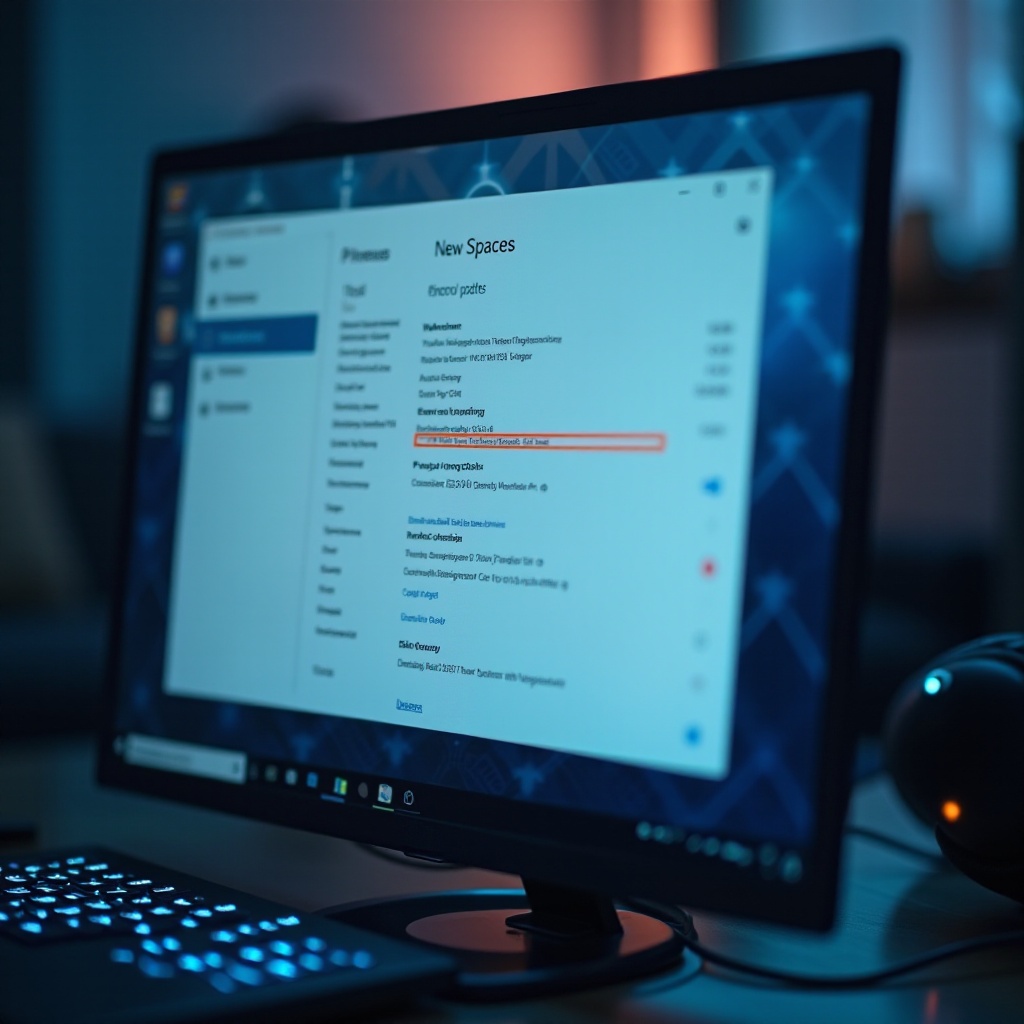
Falsche Systemeinstellungen können ebenfalls die Mikrofonleistung beeinträchtigen. Notwendige Anpassungen könnten das Problem möglicherweise lösen.
Anpassung der Windows-Soundeinstellungen
- Sound-Systemsteuerung: Zugriff über die Systemsteuerung.
- Einstellung des Standardgeräts: Stellen Sie das Arctis 7 als Hauptaufnahmegerät ein.
- Pegelüberprüfung: Stellen Sie sicher, dass das Mikrofon nicht stummgeschaltet oder zu leise ist.
Audio-Konfiguration in MacOS
- Navigieren in den Systemeinstellungen: Zugriff auf Ton in den Systemeinstellungen.
- Auswahl des Eingabegeräts: Wählen Sie das Arctis 7 unter dem Reiter “Eingabe”.
- Überprüfung der Eingangslautstärke: Stellen Sie sicher, dass der Eingangspegel zufriedenstellend ist.
Die Feinabstimmung dieser Einstellungen verbessert die Systemkommunikation mit Ihrem Headset. Wenn die Probleme jedoch anhalten, sollten Sie über fortgeschrittene Lösungen nachdenken.
Fortgeschrittene Lösungen für hartnäckige Probleme
Wenn grundlegende Fehlerbehebung und Einstellungsanpassungen das Mikrofonproblem nicht lösen, versuchen Sie diese fortgeschrittenen Methoden.
Anwenden von Firmware-Updates
- Überprüfung mit der SteelSeries Engine: Verwenden Sie die SteelSeries Engine, um verfügbare Firmware-Updates zu überprüfen.
- Aktualisierung der Firmware: Installieren Sie Updates, sobald sie verfügbar sind, um die Firmware Ihres Headsets auf dem neuesten Stand zu halten.
Bewertung der Kompatibilität mit anderen Geräten
- Durchführen von Plattformübergreifenden Tests: Testen Sie das Headset an verschiedenen Geräten, um Hardwarefehler zu überprüfen.
- Tests an mehreren Geräten: Verwenden Sie das Headset mit einem anderen Computer oder einer Konsole, um sicherzustellen, dass alles korrekt funktioniert.
Diese fortgeschrittenen Schritte identifizieren oft hartnäckige Probleme und bieten eine umfassende Lösung.
Nutzen von Community-basierten Lösungen und Tipps
Wenn offizielle Fehlerbehebungen nicht ausreichen, bieten Community-Foren und von Benutzern beigetragene Tipps oft effektive Alternativen.
Einblicke aus Online-Foren
- Erkundung von Community-Foren: Websites wie Reddit oder die SteelSeries-Community können wertvolle Einblicke und Lösungen von anderen Benutzern bieten.
- Beteiligung an Diskussionen: Nehmen Sie an diesen Foren teil, um Ratschläge zu erhalten, die auf Ihr spezifisches Problem zugeschnitten sind.
Benutzererstellte Video-Tutorials
- Ansehen von YouTube-Anleitungen: Suchen Sie nach Tutorials von anderen SteelSeries-Benutzern, die praktische Lösungen zeigen.
- Nutzung visueller Hilfsmittel: Visuelle Anleitungen können oft komplexe Schritte zur Fehlerbehebung klären.
Von der Community inspirierte Lösungen führen oft zu kreativen und effektiven Lösungen, die von denen geteilt werden, die auf ähnliche Probleme gestoßen sind.
Fazit
Die Lösung von Mikrofonproblemen mit Ihrem SteelSeries Arctis 7 ist weniger abschreckend, als es scheint. Oft reicht ein methodischer Ansatz, der das Überprüfen von Verbindungen, das Anpassen der Systemeinstellungen oder das Aktualisieren der Software umfasst. Bei hartnäckigeren Problemen können fortgeschrittene Lösungen und die Teilnahme an Community-Foren zusätzliche Einblicke bieten. Indem Sie jede Möglichkeit gründlich angehen, kehren Sie im Handumdrehen zu klarer Kommunikation und unterbrechungsfreien Gaming-Sessions zurück.
Häufig gestellte Fragen
Warum funktioniert mein SteelSeries Arctis 7-Mikrofon unter Windows 10 nicht?
Ihr Mikrofon funktioniert möglicherweise nicht aufgrund falscher Toneinstellungen. Überprüfen Sie das Sound Control Panel und setzen Sie das Headset als Standard-Aufnahmegerät. Stellen Sie sicher, dass keine Stummschaltungen aktiviert sind.
Wie aktualisiere ich die Firmware meines SteelSeries Arctis 7?
Um die Firmware zu aktualisieren, öffnen Sie die SteelSeries Engine-Software, überprüfen Sie auf verfügbare Updates und installieren Sie diese. Firmware-Updates beheben häufig Leistungsprobleme.
Können Hardwareprobleme dazu führen, dass mein Mikrofon nicht mehr funktioniert?
Ja, Hardwareprobleme wie physische Schäden am Mikrofon oder USB-Sender können Probleme verursachen. Testen Sie das Headset an verschiedenen Geräten, um Hardwarefehler auszuschließen.