

Introdução
Lidar com um iPhone que tem uma tela inoperante pode ser incrivelmente frustrante. Seja por falha de hardware, danos acidentais ou falhas de software, saber como desligar seu iPhone quando a tela para de funcionar é crucial. Um simples reinício pode ser tudo o que é necessário para resolver o problema, mas é vital que você primeiro aprenda a desligar seu dispositivo. Este artigo explorará uma variedade de métodos para desligar seu iPhone, apesar de uma tela com defeito, garantindo que você mantenha o controle e evite perda de dados ou outras complicações. Vamos examinar as causas, métodos, alternativas e medidas preventivas para fornecer todas as ferramentas necessárias para gerenciar seu iPhone com eficiência.
Causas Comuns de Telas de iPhone Inoperantes
Entender por que uma tela de iPhone se torna inoperante é o ponto de partida para resolver o problema. O culpado mais comum é o dano físico. Quedas acidentais ou exposição à umidade podem impactar gravemente a funcionalidade da tela. Outro problema frequente são as falhas de software, que podem ocorrer se o sistema operacional do seu iPhone estiver com bugs devido a versões desatualizadas ou atualizações interrompidas. Aplicativos intensivos também podem sobrecarregar o sistema, levando a congelamentos da tela. Ao identificar essas causas, os usuários podem tomar medidas preventivas e aplicar as soluções mais adequadas para resolver problemas de tela.
Reconhecer esses problemas permite-nos explorar melhor métodos para desligar seu iPhone mesmo quando sua tela falha.
Usando Botões Físicos para Desligar seu iPhone
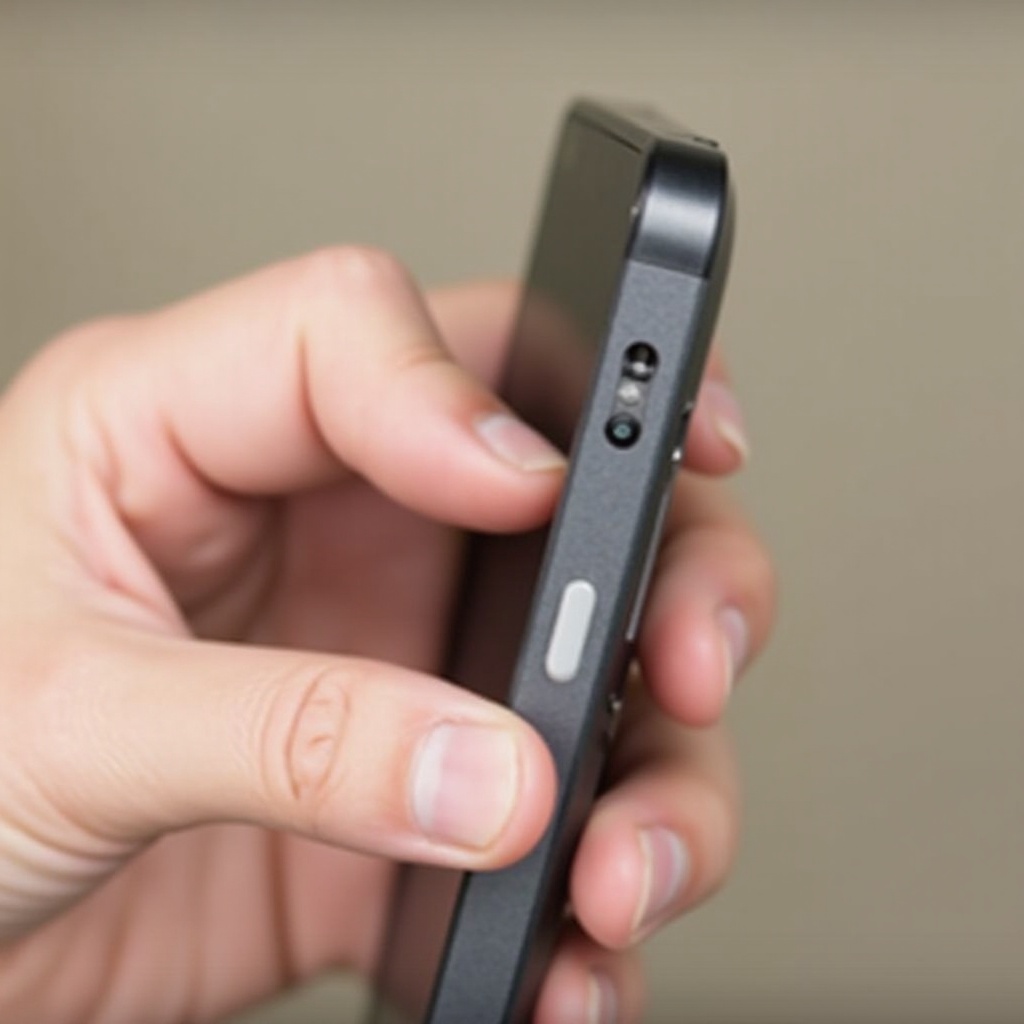
Se a tela do seu iPhone está inoperante, os botões físicos fornecem uma maneira direta de desligar seu dispositivo.
Passos para Modelos de iPhone com Face ID
- Pressione e segure o botão Lateral junto com qualquer um dos botões de Volume simultaneamente.
- Mantenha pressionados ambos os botões até que o controle deslizante de desligamento apareça.
- Arraste o controle deslizante para desligar seu iPhone.
Passos para Modelos de iPhone com Botão Home
- Pressione e segure o botão Superior (ou Lateral) localizado no lado direito de seu dispositivo.
- Solte-o quando o controle deslizante de desligamento aparecer.
- Arraste o controle deslizante para desligar seu iPhone.
Esses métodos oferecem uma maneira simples de desligar seu iPhone, mas se os botões não responderem, há outras soluções inovadoras disponíveis.
Utilizando Recursos de Acessibilidade
Os recursos de acessibilidade da Apple podem ser incrivelmente úteis se você estiver lutando com uma tela inoperante.
Ativando e Usando o AssistiveTouch
- Navegue até as Configurações em um iPhone funcional e vá para Acessibilidade.
- Ative o AssistiveTouch; você verá um botão flutuante aparecer.
- Toque no botão, escolha ‘Dispositivo’, segure ‘Tela de Bloqueio’, e arraste o controle deslizante de desligamento para desligar seu iPhone.
Usando Controle de Voz para Desligamento
- Ative o Controle de Voz através da Siri dizendo, ‘E aí Siri, ative Controle de Voz.’
- Uma vez ativado, diga, ‘Desligar meu iPhone.’ Siga as instruções verbais para completar o processo.
Essas soluções de acessibilidade oferecem maneiras alternativas de gerenciar seu dispositivo, minimizando o estresse de lidar com uma tela inoperante.
Métodos Alternativos para Desligamento
Se os métodos convencionais forem ineficazes, maneiras alternativas podem desligar seu iPhone de forma eficiente.
Usando um Computador via iTunes/Finder
- Conecte seu iPhone a um computador usando um cabo USB.
- Abra o iTunes no Windows ou o Finder em um Mac com macOS Catalina ou posterior.
- Selecione seu dispositivo quando ele aparecer.
- Se solicitado, execute um backup ou atualização, o que pode redefinir e desligar seu dispositivo.
Desligamento Remoto com iCloud
- Acesse iCloud.com de qualquer dispositivo habilitado para internet.
- Faça login na sua conta do Apple ID e selecione ‘Buscar iPhone.’
- No menu ‘Todos os Dispositivos’, selecione seu iPhone.
- Clique em ‘Apagar iPhone’ para redefinir e desligar seu dispositivo remotamente.
Esses métodos garantem que você tenha controle, mesmo quando a tela do seu dispositivo está não funcional.
Medidas Preventivas para Problemas Futuros
Tomar medidas preventivas pode reduzir significativamente o risco de a tela do seu iPhone se tornar inoperante. Use capas resistentes e protetores de tela para proteger contra danos físicos. Mantenha seu iOS atualizado para evitar congelamentos de tela relacionados ao software. Evite baixar aplicativos não verificados que exijam alta carga de recursos, pois isso pode sobrecarregar seu telefone. Manutenção regular e uso cuidadoso garantirão que seu iPhone permaneça em boas condições.
Conclusão
Lidar com um iPhone com uma tela inoperante não precisa ser uma tarefa assustadora. Quer use botões físicos, explore recursos de acessibilidade ou empregue métodos alternativos, há várias opções disponíveis para recuperar o controle. Manter seu telefone protegido e atualizado pode evitar problemas futuros. Use este guia sempre que enfrentar uma situação semelhante para manter seu dispositivo funcionando sem problemas.
Perguntas Frequentes
O que devo fazer se meu iPhone não responder aos pressionamentos de botões?
Se o seu iPhone não responder aos pressionamentos de botões, tente um reinício forçado, use o AssistiveTouch ou utilize o Controle por Voz para desligar o dispositivo.
Posso desligar meu iPhone usando a Siri se a tela não estiver funcionando?
A Siri não pode desligar o dispositivo diretamente, mas pode ativar o Controle por Voz, o que permite executar vocalmente um desligamento.
É seguro usar desligamentos forçados frequentemente no meu iPhone?
Desligamentos forçados frequentes não são recomendáveis, pois podem levar à corrupção de dados ou problemas de software. Use-os com moderação e apenas como último recurso.