

Introdução
As notificações da Alexa são projetadas para mantê-lo informado com lembretes oportunos, mensagens e várias atualizações. No entanto, alertas constantes às vezes podem perturbar sua paz. Se você procura um ambiente mais tranquilo ou simplesmente deseja controlar quando e como recebe essas notificações, entender como desativá-las é essencial. Este guia fornecerá etapas detalhadas para gerenciar notificações nos seus dispositivos Alexa de maneira eficaz, permitindo uma casa inteligente personalizada e calma.
Compreendendo as Notificações da Alexa
Para controlar efetivamente as notificações da Alexa, é importante reconhecer os diferentes tipos disponíveis. A Alexa oferece uma variedade de alertas, incluindo lembretes, mensagens, atualizações de entrega de pacotes e notificações de diversas habilidades. Embora sejam destinados a melhorar a experiência do usuário, um excesso de notificações pode ser avassalador. Identificar a fonte e o tipo de notificações que você recebe é o primeiro passo para personalizá-las e gerenciá-las de acordo com suas necessidades.
As notificações são ativadas por padrão para oferecer valor em lembretes, chamadas, mensagens, drop-ins e anúncios. Depois de reconhecer esses tipos, será mais fácil decidir quais notificações deseja manter e quais desativar, adaptando sua interação com a Alexa.
Etapas para Desativar Notificações da Alexa
Com a compreensão dos tipos de notificações, agora você está pronto para ajustá-las ou desativar esses alertas:
- Usando o App Alexa:
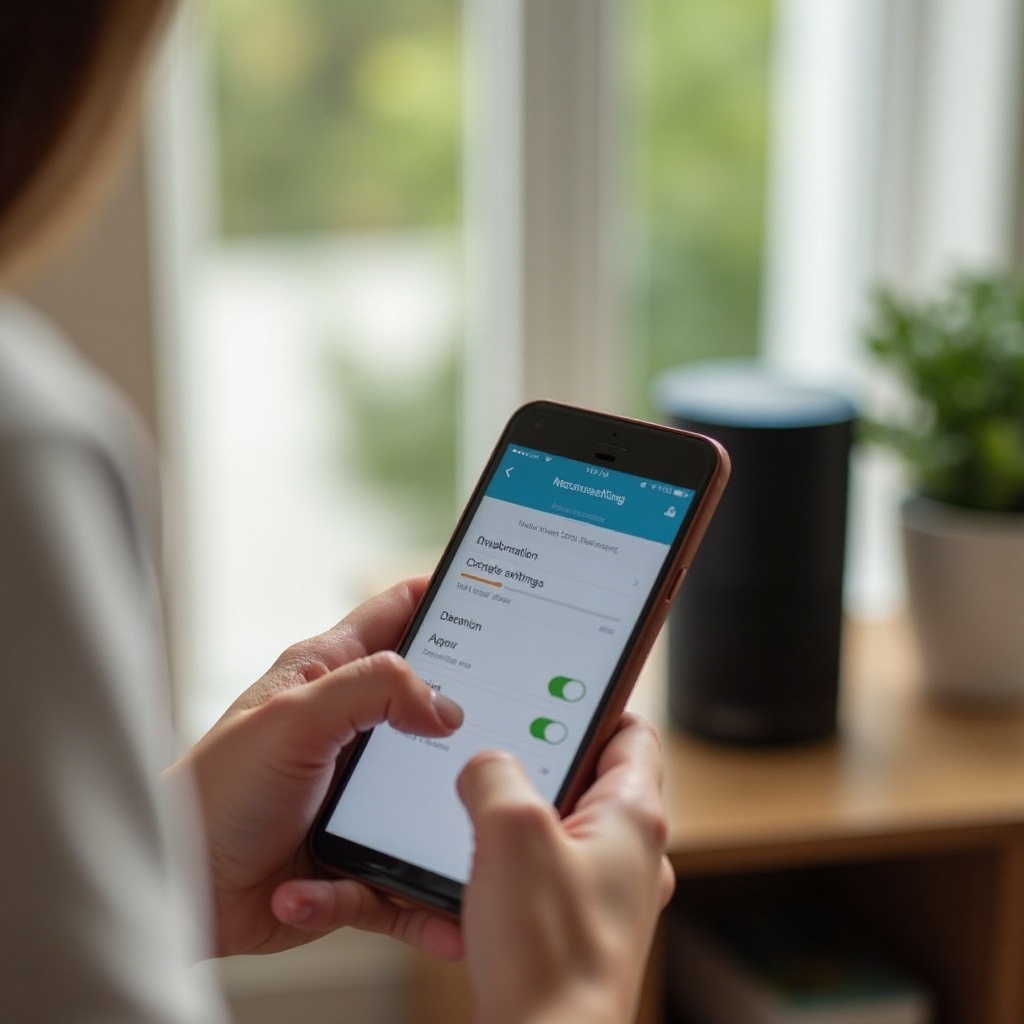
- Inicie o aplicativo Alexa no seu dispositivo móvel.
- Selecione o ícone ‘Mais’ na parte inferior.
- Navegue até ‘Configurações’.
- Toque em ‘Notificações’ para acessar uma lista de aplicativos e habilidades que enviam notificações.
-
Selecione cada fonte de notificação e desative as notificações que deseja silenciar.
-
Diretamente via Dispositivos Echo:
- Use comandos de voz para controle rápido dizendo: ‘Alexa, desative notificações’.
- Para ajustes detalhados, peça ‘Alexa, abra minhas configurações de notificação’ e siga as instruções no dispositivo.
Ao empregar essas abordagens, você pode gerenciar eficientemente quais notificações deseja receber, mantendo um ambiente mais tranquilo.
Personalizando as Configurações de Notificação da Alexa
Se desativar completamente as notificações não é o que você procura, ajustá-las para se adequar melhor às suas preferências pode ser a solução. Ajustar ajuda a equilibrar o recebimento de alertas essenciais enquanto minimiza interrupções.
- Ajustando Preferências de Notificação: Volte para as configurações do aplicativo Alexa para habilitar seletivamente notificações para as habilidades mais importantes.
- Configurando o Modo ‘Não Perturbe’: Para evitar perturbações em momentos específicos, ative este modo:
- Basta dizer: ‘Alexa, ative Não Perturbe’.
- Ou, navegue pelo aplicativo, encontre as configurações do seu dispositivo e defina o cronograma ‘Não Perturbe’ para alinhar com sua rotina.
- Usando Horas de Silêncio de Forma Eficaz: Para controle preciso, defina horas de silêncio em:
- ‘Configurações’, selecionando ‘Configurações do Dispositivo’.
- Escolha seu dispositivo, toque em ‘Geral’ para configurar horas de silêncio adaptadas às suas necessidades.
Personalizar essas configurações assegura que você só receba notificações quando for conveniente para você, melhorando sua experiência geral.
Resolução de Problemas Comuns
Mesmo com essas configurações, você pode enfrentar desafios ao desativar notificações da Alexa. Aqui estão algumas dicas de solução de problemas:
- Verifique a Conexão Wi-Fi: Uma conexão estável é crucial para sincronizar configurações com seu dispositivo Alexa.
- Atualize o Software da Alexa: Software desatualizado pode impedir que as alterações sejam aplicadas corretamente. Verifique regularmente se há atualizações usando o aplicativo Alexa.
- Reinicie o Dispositivo: Basta desconectar seu dispositivo por alguns segundos e reconectá-lo para redefinir quaisquer problemas persistentes.
Essas soluções normalmente resolvem desafios comuns, garantindo que suas configurações sejam aplicadas suavemente.
Configurações Avançadas de Notificação em Dispositivos Echo
Se você deseja explorar mais a fundo as capacidades da Alexa, explorar configurações avançadas pode fornecer controle adicional:
- Personalizando Alertas para Eficiência: Habilite perfis de voz para cada usuário que interage com o dispositivo. Esse recurso permite que a Alexa personalize respostas e notificações com base em quem está falando.
- Gerenciando Notificações de Aplicativos de Terceiros: Use as configurações do aplicativo para explorar aplicativos e habilidades individualmente, decidindo quais podem enviar alertas. Isso ajuda a evitar interrupções indesejadas de fontes não essenciais.
Abranger essas configurações avançadas facilita a criação de uma experiência de casa inteligente que se alinha de perto com seu estilo de vida.
Conclusão
Gerenciar efetivamente as notificações da Alexa permite que você cultive um ambiente livre de interrupções desnecessárias. Ao seguir as etapas delineadas, utilizando opções de personalização e empregando configurações avançadas, você ganhará controle total sobre seus dispositivos Echo. Revisões regulares garantirão que suas configurações acompanhem suas necessidades em constante mudança, permitindo uma experiência de casa inteligente contínua e serena.
Perguntas Frequentes
Como silenciar as notificações da Alexa à noite?
Ative o modo ‘Não Perturbe’ durante suas horas de sono através do aplicativo Alexa para garantir um descanso ininterrupto.
Posso desativar as notificações da Alexa apenas para aplicativos específicos?
Sim, navegue até a guia ‘Notificações’ no aplicativo Alexa e altere as configurações para aplicativos e habilidades individuais.
O que devo fazer se as notificações da Alexa continuarem ativando?
Certifique-se de que o software do seu dispositivo esteja atualizado e verifique se há configurações específicas de aplicativos que possam substituir as configurações gerais. Reiniciar o dispositivo também pode resolver problemas persistentes.