
Invoering
Alexa-meldingen zijn ontworpen om u op de hoogte te houden met tijdige herinneringen, berichten en verschillende updates. Echter, constante waarschuwingssignalen kunnen soms uw rust verstoren. Als u op zoek bent naar een stillere omgeving of gewoon wilt bepalen wanneer en hoe u deze meldingen ontvangt, is het essentieel om te begrijpen hoe u ze kunt uitschakelen. Deze gids biedt u gedetailleerde stappen om meldingen op uw Alexa-apparaten effectief te beheren, zodat u een gepersonaliseerd en rustig smart home kunt creëren.
Begrip van Alexa-meldingen
Om Alexa-meldingen effectief te kunnen beheren, is het belangrijk om de verschillende typen te herkennen die beschikbaar zijn. Alexa biedt een assortiment waarschuwingen, waaronder herinneringen, berichten, updates over pakketbezorging en meldingen van verschillende vaardigheden. Hoewel deze zijn bedoeld om de gebruikerservaring te verbeteren, kan een overvloed aan meldingen overweldigend zijn. Het identificeren van de bron en het type meldingen die u ontvangt is de eerste stap naar het aanpassen en beheren ervan naar uw behoeften.
Meldingen zijn standaard geactiveerd om waarde te bieden op het gebied van herinneringen, oproepen, berichten, drop-ins en aankondigingen. Zodra u deze typen herkent, wordt het gemakkelijker om te beslissen welke meldingen u wilt behouden en welke u wilt uitschakelen, uw interactie met Alexa op maat makend.
Stappen om Alexa-meldingen uit te schakelen
Met een goed begrip van uw meldingen, bent u nu klaar om deze meldingen aan te passen of uit te schakelen:
- Met behulp van de Alexa-app:
- Start de Alexa-app op uw mobiele apparaat.
- Selecteer het pictogram ‘Meer’ onderaan.
- Ga naar ‘Instellingen’.
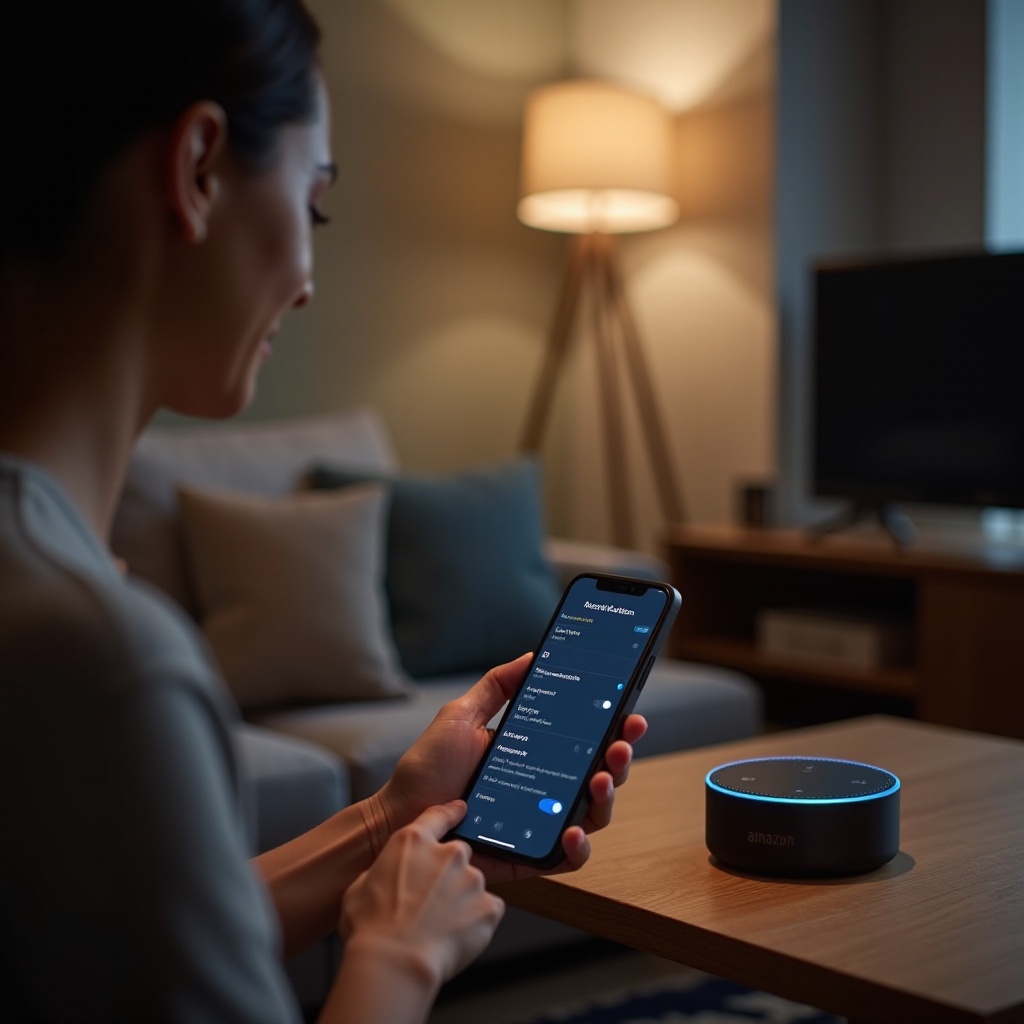
- Tik op ‘Meldingen’ om toegang te krijgen tot een lijst met apps en vaardigheden die meldingen pushen.
-
Selecteer elke meldingsbron en schakel de meldingen uit die u wilt dempen.
-
Direct via Echo-apparaten:
- Gebruik spraakopdrachten voor snelle controle door te zeggen: ‘Alexa, schakel meldingen uit’.
- Vraag voor gedetailleerde aanpassingen, ‘Alexa, open mijn meldingensettings’ en volg de instructies op het apparaat.
Door deze benaderingen te hanteren, kunt u effectief beheren welke meldingen u ontvangt en zo een rustiger omgeving behouden.
Meldingsinstellingen van Alexa aanpassen
Als het volledig uitschakelen van meldingen niet is wat u zoekt, kan het finetunen ervan om beter bij uw voorkeuren te passen de oplossing zijn. Finetuning helpt om essentiële waarschuwingen te ontvangen terwijl onderbrekingen tot een minimum worden beperkt.
- Het aanpassen van meldingsvoorkeuren: Duik terug in de instellingen van de Alexa-app om selectief meldingen in te schakelen voor de vaardigheden die u het belangrijkst vindt.
- Het instellen van ‘Niet Storen’-modus: Om verstoringen op specifieke tijden te vermijden, activeer deze modus:
- Zeg gewoon, ‘Alexa, schakel Niet Storen in’.
- Of, navigeer via de app, vind uw apparaatinstellingen en stel het ‘Niet Storen’-schema in om overeen te komen met uw routine.
- Het effectief gebruiken van stille uren: Voor precieze controle, stel stille uren in:
- ‘Instellingen’, selecteer ‘Apparaatinstellingen’.
- Kies uw apparaat, tik op ‘Algemeen’ om stille uren aan te passen aan uw behoeften.
Door deze instellingen aan te passen, zorgt u ervoor dat u alleen een melding ontvangt wanneer het u uitkomt, waardoor uw algehele ervaring verbeterd wordt.
Veelvoorkomende problemen oplossen
Zelfs met deze instellingen kunt u problemen ondervinden bij het uitschakelen van Alexa-meldingen. Hier zijn enkele probleemoplossingstips:
- Controleer de wifi-verbinding: Een stabiele verbinding is cruciaal voor het synchroniseren van instellingen met uw Alexa-apparaat.
- Update Alexa’s software: Verouderde software kan voorkomen dat wijzigingen correct worden toegepast. Controleer regelmatig op updates met behulp van de Alexa-app.
- Start uw apparaat opnieuw op: Trek eenvoudig de stekker van uw apparaat eruit voor een paar seconden en stop hem er weer in om eventuele aanhoudende problemen te resetten.
Deze oplossingen lossen doorgaans veelvoorkomende problemen op, waardoor uw instellingen soepel worden toegepast.
Geavanceerde meldingsinstellingen op Echo-apparaten
Als u dieper in Alexa’s mogelijkheden wilt duiken, kan het verkennen van geavanceerde instellingen extra controle bieden:
- Het personaliseren van waarschuwingen voor efficiëntie: Schakel spraakprofielen in voor elke gebruiker die met het apparaat interacteert. Deze functie stelt Alexa in staat om reacties en meldingen te personaliseren op basis van wie er spreekt.
- Het beheren van meldingen van apps van derden: Gebruik de app-instellingen om in te zoomen op individuele apps en vaardigheden, zodat u kunt beslissen welke alerts mogen versturen. Dit helpt ongewenste onderbrekingen van niet-essentiële bronnen te voorkomen.
Door deze geavanceerde instellingen te omarmen, kunt u een smart home-ervaring creëren die nauw aansluit bij uw levensstijl.
Conclusie
Het effectief beheren van Alexa’s meldingen stelt u in staat om een omgeving te creëren die vrij is van onnodige onderbrekingen. Door de beschreven stappen te volgen, gebruik te maken van aanpassingsopties, en geavanceerde instellingen toe te passen, krijgt u volledige controle over uw Echo-apparaten. Regelmatige reviews zorgen ervoor dat uw instellingen bijblijven met uw veranderende behoeften, waardoor een naadloze en serene smart home-ervaring mogelijk is.
Veelgestelde Vragen
Hoe schakel ik Alexa-meldingen ‘s nachts uit?
Activeer de modus ‘Niet Storen’ tijdens uw slaapuren via de Alexa-app om ongestoorde rust te garanderen.
Kan ik Alexa-meldingen alleen voor specifieke apps uitschakelen?
Ja, ga naar het tabblad ‘Meldingen’ in de Alexa-app en wijzig de instellingen voor individuele apps en vaardigheden.
Wat moet ik doen als Alexa-meldingen steeds weer worden ingeschakeld?
Zorg ervoor dat uw apparaatsoftware up-to-date is en controleer of er app-specifieke instellingen zijn die de algemene instellingen kunnen overschrijven. Het opnieuw opstarten van het apparaat kan ook aanhoudende problemen oplossen.