
Einleitung
Alexa-Benachrichtigungen sind so konzipiert, dass sie Sie mit rechtzeitigen Erinnerungen, Nachrichten und verschiedenen Updates auf dem Laufenden halten. Ständige Benachrichtigungen können jedoch manchmal Ihre Ruhe stören. Wenn Sie eine ruhigere Umgebung suchen oder einfach nur steuern möchten, wann und wie Sie diese Benachrichtigungen erhalten, ist es wichtig zu wissen, wie man sie ausschaltet. Diese Anleitung bietet Ihnen detaillierte Schritte, wie Sie Benachrichtigungen auf Ihren Alexa-Geräten effektiv verwalten können, um ein personalisiertes und ruhiges Smart Home zu ermöglichen.
Verständnis von Alexa-Benachrichtigungen
Um Alexa-Benachrichtigungen effektiv zu steuern, ist es wichtig, die verschiedenen verfügbaren Typen zu erkennen. Alexa bietet eine Vielzahl von Warnungen, darunter Erinnerungen, Nachrichten, Paketliefer-Updates und Benachrichtigungen von verschiedenen Skills. Obwohl diese darauf abzielen, die Benutzererfahrung zu verbessern, kann eine Überladung von Benachrichtigungen überwältigend sein. Die Quelle und den Typ der empfangenen Benachrichtigungen zu identifizieren, ist der erste Schritt, um sie an Ihre Bedürfnisse anzupassen und zu verwalten.
Benachrichtigungen sind standardmäßig aktiviert, um Wert über Erinnerungen, Anrufe, Nachrichten, Drop-Ins und Ankündigungen hinweg zu bieten. Sobald Sie diese Typen erkennen, wird es einfacher zu entscheiden, welche Benachrichtigungen Sie behalten und welche Sie deaktivieren möchten, um Ihre Interaktion mit Alexa anzupassen.
Schritte zum Ausschalten von Alexa-Benachrichtigungen
Mit einem Verständnis Ihrer Benachrichtigungstypen sind Sie nun bereit, diese Warnungen anzupassen oder auszuschalten:
- Über die Alexa App:
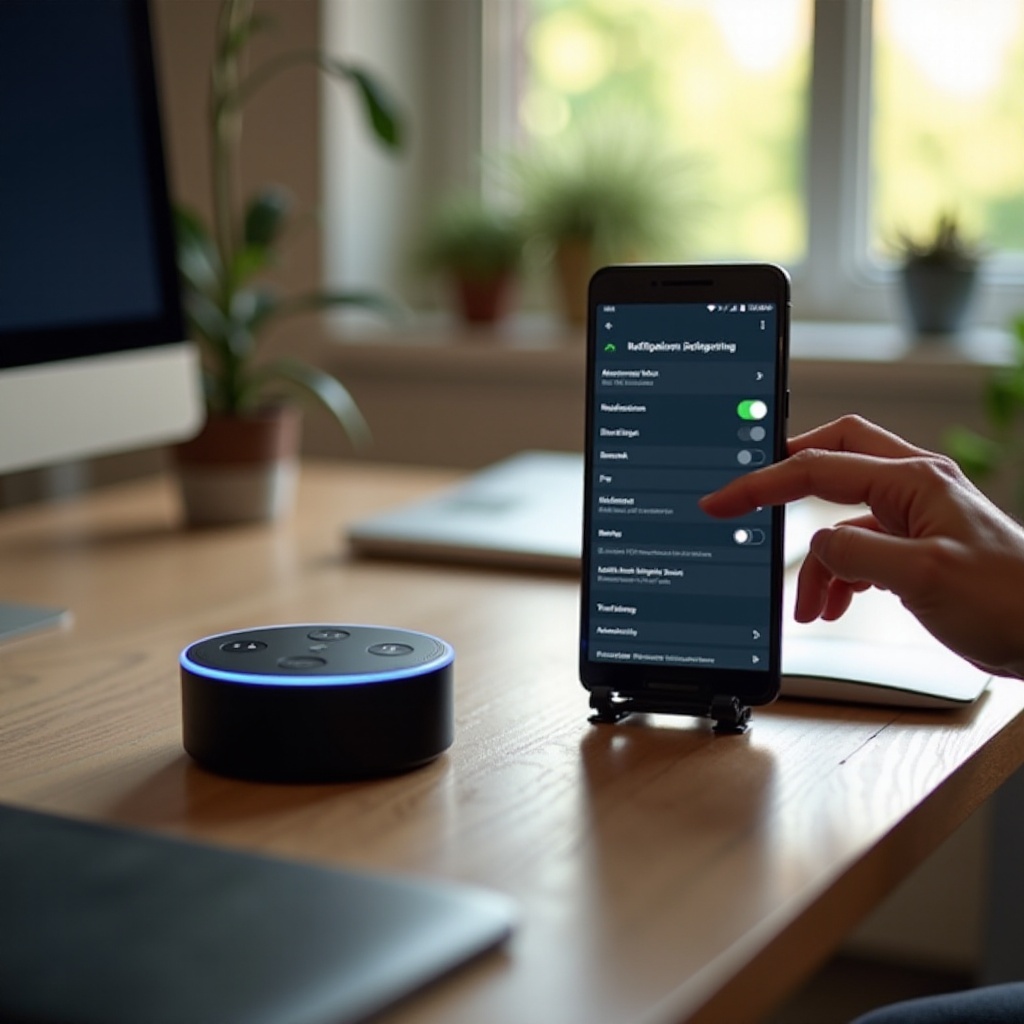
- Starten Sie die Alexa-App auf Ihrem mobilen Gerät.
- Wählen Sie das ‘Mehr’-Symbol unten aus.
- Navigieren Sie zu ‘Einstellungen’.
- Tippen Sie auf ‘Benachrichtigungen’, um eine Liste der Apps und Skills zu öffnen, die Benachrichtigungen senden.
-
Wählen Sie jede Benachrichtigungsquelle aus und schalten Sie die Benachrichtigungen aus, die Sie stummschalten möchten.
-
Direkt über Echo-Geräte:
- Verwenden Sie Sprachbefehle für eine schnelle Steuerung, indem Sie sagen: ‘Alexa, Benachrichtigungen ausschalten’.
- Für detaillierte Anpassungen sagen Sie: ‘Alexa, öffne meine Benachrichtigungseinstellungen’ und folgen Sie den Anweisungen auf dem Gerät.
Indem Sie diese Ansätze anwenden, können Sie effizient verwalten, welche Benachrichtigungen Sie erhalten möchten und so eine ruhigere Umgebung bewahren.
Anpassung der Alexa-Benachrichtigungseinstellungen
Wenn das vollständige Deaktivieren von Benachrichtigungen nicht Ihren Vorstellungen entspricht, könnte das Feinabstimmen dieser zu einer besseren Anpassung an Ihre Vorlieben die Lösung sein. Feinabstimmung hilft, wesentliche Warnungen zu erhalten, während Unterbrechungen minimiert werden.
- Anpassung der Benachrichtigungseinstellungen: Kehren Sie zu den Einstellungen der Alexa-App zurück, um selektiv Benachrichtigungen für die für Sie wichtigsten Skills zu aktivieren.
- Einrichten des ‘Nicht stören’-Modus: Um Störungen zu bestimmten Zeiten zu vermeiden, aktivieren Sie diesen Modus:
- Sagen Sie einfach: ‘Alexa, Nicht stören einschalten’.
- Oder navigieren Sie über die App, finden Sie Ihre Geräteeinstellungen und stellen Sie den ‘Nicht stören’-Zeitplan ein, der mit Ihrer Routine übereinstimmt.
- Effektive Nutzung von Ruhezeiten: Für präzise Kontrolle stellen Sie Ruhezeiten ein in:
- ‘Einstellungen’, wählen Sie ‘Geräteeinstellungen’.
- Wählen Sie Ihr Gerät aus, tippen Sie auf ‘Allgemein’, um Ruhezeiten entsprechend Ihren Bedürfnissen zu konfigurieren.
Die Anpassung dieser Einstellungen stellt sicher, dass Sie nur dann benachrichtigt werden, wenn es für Sie bequem ist, was Ihre Gesamterfahrung verbessert.
Fehlerbehebung bei häufigen Problemen
Selbst mit diesen Einstellungen könnten Sie auf Herausforderungen stoßen, Alexa-Benachrichtigungen zu deaktivieren. Hier sind einige Tipps zur Fehlerbehebung:
- Überprüfen Sie die WLAN-Verbindung: Eine stabile Verbindung ist entscheidend, um Einstellungen mit Ihrem Alexa-Gerät zu synchronisieren.
- Aktualisieren Sie die Alexa-Software: Veraltete Software kann die korrekte Anwendung von Änderungen verhindern. Überprüfen Sie regelmäßig auf Updates über die Alexa-App.
- Starten Sie Ihr Gerät neu: Ziehen Sie einfach den Stecker Ihres Geräts für ein paar Sekunden und stecken Sie es wieder ein, um anhaltende Probleme zurückzusetzen.
Diese Lösungen beheben in der Regel allgemeine Herausforderungen und stellen sicher, dass Ihre Einstellungen reibungslos angewendet werden.
Erweiterte Benachrichtigungseinstellungen auf Echo-Geräten
Wenn Sie tiefer in die Fähigkeiten von Alexa eintauchen möchten, können erweiterte Einstellungen zusätzliche Kontrolle bieten:
- Personalisierung von Warnungen für Effizienz: Aktivieren Sie Sprachprofile für jeden Benutzer, der mit dem Gerät interagiert. Diese Funktion ermöglicht es Alexa, Antworten und Benachrichtigungen basierend darauf zu personalisieren, wer spricht.
- Verwaltung von Drittanbieter-App-Benachrichtigungen: Verwenden Sie die App-Einstellungen, um in einzelne Apps und Skills zu vertiefen und zu entscheiden, welche Warnungen senden dürfen. Dies hilft, unerwünschte Unterbrechungen von nicht wesentlichen Quellen zu verhindern.
Die Nutzung dieser erweiterten Einstellungen erleichtert die Schaffung eines Smart Home-Erlebnisses, das eng mit Ihrem Lebensstil übereinstimmt.
Fazit
Das effektive Verwalten von Alexas Benachrichtigungen ermöglicht es Ihnen, eine Umgebung frei von unnötigen Unterbrechungen zu schaffen. Indem Sie die dargelegten Schritte befolgen, Anpassungsoptionen nutzen und erweiterte Einstellungen verwenden, gewinnen Sie volle Kontrolle über Ihre Echo-Geräte. Regelmäßige Überprüfungen stellen sicher, dass Ihre Einstellungen mit Ihren sich ändernden Bedürfnissen Schritt halten und ein nahtloses und ruhiges Smart Home-Erlebnis ermöglichen.
Häufig gestellte Fragen
Wie kann ich Alexa-Benachrichtigungen nachts stummschalten?
Aktivieren Sie den ‘Nicht stören’-Modus während Ihrer Schlafenszeiten über die Alexa-App, um eine ungestörte Ruhe zu gewährleisten.
Kann ich Alexa-Benachrichtigungen nur für bestimmte Apps ausschalten?
Ja, navigieren Sie zum Tab ‘Benachrichtigungen’ in der Alexa-App und ändern Sie die Einstellungen für einzelne Apps und Skills.
Was soll ich tun, wenn Alexa-Benachrichtigungen immer wieder aktiviert werden?
Stellen Sie sicher, dass die Software Ihres Geräts auf dem neuesten Stand ist, und überprüfen Sie, ob es spezifische Einstellungen in einer App gibt, die die allgemeinen Einstellungen überschreiben. Ein Neustart des Geräts kann ebenfalls anhaltende Probleme lösen.