
Einführung
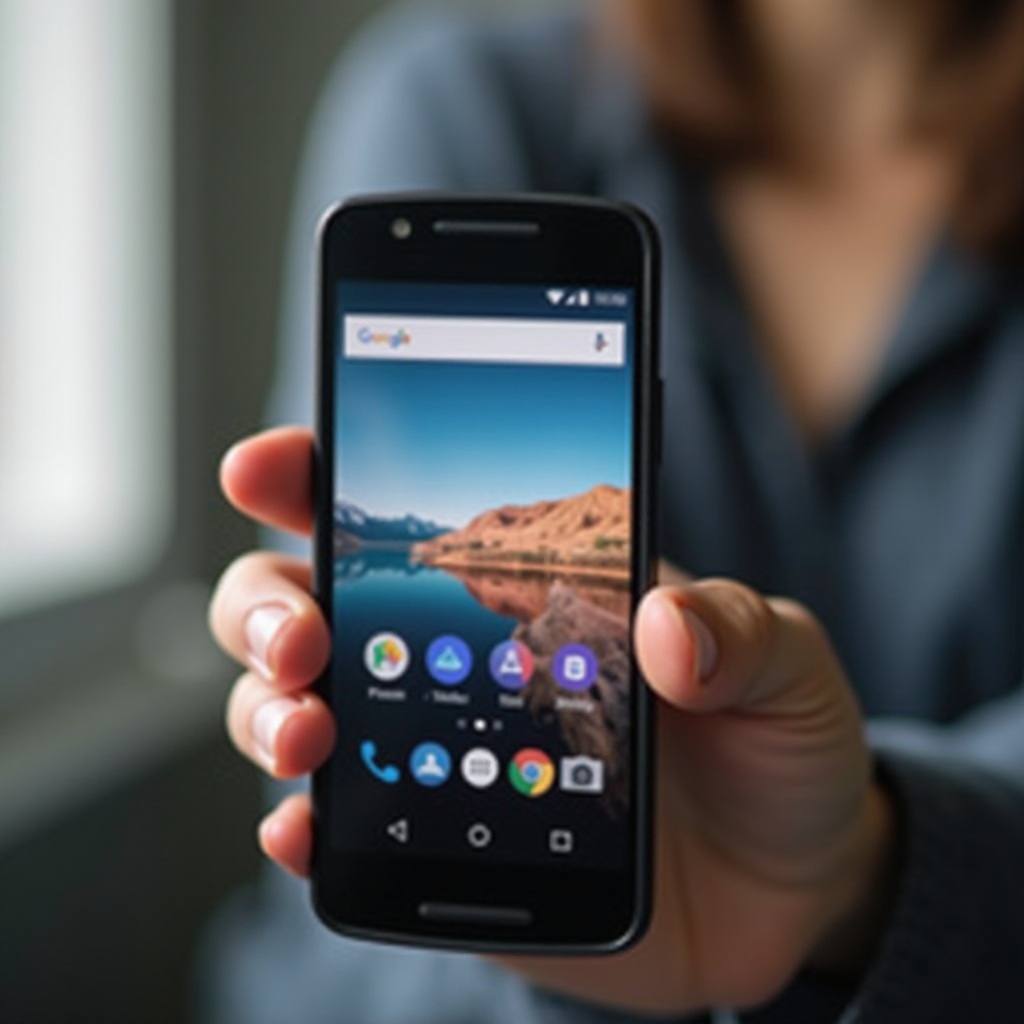
Screenshots sind ein wesentliches Werkzeug zum Erfassen und Teilen von Informationen direkt von Ihrem Bildschirm. Egal, ob Sie einen Moment aus einem Gespräch speichern oder eine digitale Quittung aufbewahren möchten, zu wissen, wie man einen Screenshot auf Ihrem Moto G-Telefon macht, ist von unschätzbarem Wert. Dieser Leitfaden führt Sie durch die verschiedenen verfügbaren Methoden, die speziell auf Moto G-Modelle zugeschnitten sind und sicherstellen, dass Sie konsequent alles effizient und effektiv erfassen können, was Sie benötigen.
Unterschiedliche Moto G-Modelle verstehen
Die Moto G-Serie, ein Grundpfeiler in der Motorola-Reihe, variiert leicht zwischen den Modellen, was Ihre Screenshot-Methoden beeinflussen kann. Alle Modelle bieten grundlegende Screenshot-Funktionalität, aber neuere Modelle können zusätzliche Funktionen wie Gesten oder Sprachbefehle beinhalten. Mit diesem Verständnis können Sie die Methode wählen, die am besten zu Ihrem Gerät und Ihren Vorlieben passt, sodass Sie reibungslos von modellabhängigen Besonderheiten zur praktischen Anwendung übergehen können.
Screenshots mit physischen Tasten machen
Eine der einfachsten Möglichkeiten, einen Screenshot auf jedem Moto G-Telefon zu machen, ist die Verwendung der Hardware-Tasten:
1. Halten Sie die Power- und die Leiser-Taste gleichzeitig gedrückt. Halten Sie sie etwa zwei Sekunden lang gedrückt.
2. In der Regel hören Sie einen Auslöseton oder sehen eine visuelle Animation, die den Screenshot anzeigt.
3. Nach der Aufnahme finden Sie Ihren Screenshot im ‘Screenshots’-Ordner Ihrer Galerie-App.
Wenn Sie bei dieser Methode auf Probleme stoßen, stellen Sie sicher, dass Sie beide Tasten gleichzeitig drücken und dass es keine Verzögerung bei der Leistung Ihres Telefons gibt.
Screenshots mit Gesten machen
Für Benutzer, die keine physischen Tasten verwenden möchten, bietet Moto G Gestensteuerung als Alternative:
1. Gestensteuerung aktivieren:
– Gehen Sie zu ‘Einstellungen’.
– Navigieren Sie zu ‘System’ > ‘Gesten’.
– Aktivieren Sie dann die Option ‘Drei-Finger-Screenshot’.
2. Sobald aktiviert, erfassen Sie es, indem Sie drei Finger sanft auf den Bildschirm legen, bis Sie sehen, dass ein Screenshot gemacht wurde.
Diese Gestenmethode bietet nicht nur Komfort, sondern hilft auch, den Verschleiß der physischen Tasten zu verhindern und fügt sich nahtlos in Ihre Navigationsgewohnheiten ein.
Alternative Methoden zum Erstellen von Screenshots
Abgesehen von den Standardmethoden gibt es zusätzliche Möglichkeiten, Screenshots zu machen, die Flexibilität bieten:
– Mit Google Assistant:
– Aktivieren Sie Google Assistant, indem Sie ‘Hey Google’ sagen oder die Home-Taste gedrückt halten.
– Sagen Sie einfach ‘Mache einen Screenshot’ und es wird automatisch gemacht.
– Drittanbieter-Apps:
– Installieren Sie Apps aus dem Google Play Store, die sich auf das Erstellen von Screenshots spezialisiert haben. Diese Apps beinhalten oft Funktionen wie Scroll-Screenshots oder erweiterte Bearbeitungsoptionen.
Diese Alternativen bieten erweiterte Funktionen und kommen Benutzern entgegen, die erweiterte Funktionen für komplexe Aufgaben suchen.
Bearbeiten und Optimieren von Screenshots auf dem Moto G
Nach dem Erstellen eines Screenshots können Bearbeitung und Verbesserung zur Klarheit und Detailgenauigkeit beitragen:
1. Verwenden Sie die integrierten Bearbeitungswerkzeuge:
– Öffnen Sie Ihren Screenshot in der Galerie, um auf grundlegende Bearbeitungswerkzeuge zuzugreifen.
– Verwenden Sie diese Werkzeuge, um notwendige Bereiche zuzuschneiden, zu annotieren oder hervorzuheben.
2. Top-Bearbeitungs-Apps:
– Apps wie ‘Snapseed’ und ‘PicsArt’ bieten umfassendere Bearbeitungsfunktionen wie Filter, Textebene und Rahmen.
Die Verbesserung Ihrer Screenshots kann sie klarer und visuell ansprechender machen, bevor Sie sie teilen oder für Ihre Unterlagen aufbewahren.
Fehlerbehebung bei häufigen Screenshot-Problemen
Selbst bei einfachen Aufgaben wie Screenshots können Probleme auftreten.
– Tastenstörungen:
– Wenn Ihre Tasten nicht reagieren, überprüfen Sie auf Schmutz oder mögliche Schäden.
– Verwenden Sie alternative Methoden wie Gesten oder Google Assistant, um Tastenprobleme zu umgehen.
– Softwareprobleme:
– Aktualisieren Sie Ihr Gerät regelmäßig, indem Sie zu ‘Einstellungen’ > ‘System’ > ‘Erweitert’ > ‘System-Update’ gehen. Durch regelmäßige Updates Ihres Smartphones lassen sich softwarebezogene Fehler vermeiden, die die Screenshot-Fähigkeit beeinträchtigen könnten.
Indem Sie diese potenziellen Probleme angehen, sorgen Sie für ein reibungsloseres Erlebnis mit konsistenten Ergebnissen.
Teilen Ihrer Screenshots
Sobald Ihr Screenshot fertig ist, können Sie ihn teilen, damit andere von den erfassten Informationen profitieren. Moto G macht das Teilen einfach:
– Soziale Medien:
– Öffnen Sie Ihren Screenshot, tippen Sie auf das ‘Teilen’-Symbol und wählen Sie Ihre bevorzugte soziale Medienplattform.
– Messaging-Apps:
– Verwenden Sie Messaging-Dienste wie WhatsApp, Messenger oder SMS, um direkt aus Ihrer Galerie zu teilen.
Durch effektives Teilen von Screenshots können Sie visuell und prägnant mit Ihren Freunden, Ihrer Familie oder Kollegen kommunizieren.
Fazit
Das Erfassen, Bearbeiten und Teilen von Screenshots auf Ihrem Moto G-Telefon sollte mit diesem umfassenden Leitfaden nun eine einfache Aufgabe sein. Moto G bietet verschiedene Methoden, um die individuellen Benutzerpräferenzen zu berücksichtigen, und behandelt die Fehlerbehebung, um sicherzustellen, dass Sie ein ununterbrochenes Benutzererlebnis haben. Üben Sie diese Techniken und Sie werden mühelos in der Lage sein, alle notwendigen Informationen zu erfassen.
Häufig gestellte Fragen
Warum macht mein Moto G keinen Screenshot?
Stellen Sie sicher, dass Sie die Tasten gleichzeitig drücken und halten; überprüfen Sie auf Software- oder Hardwareprobleme.
Kann ich auf Moto G einen langen Screenshot machen?
Ja, verwenden Sie Drittanbieter-Apps wie ‘Stitch & Share’ zum Aufnehmen von scrollendem Inhalt.
Welche Bearbeitungs-Apps eignen sich am besten für Moto G-Screenshots?
Apps wie ‘Snapseed’ und ‘PicsArt’ bieten erweiterte Bearbeitungsfunktionen.